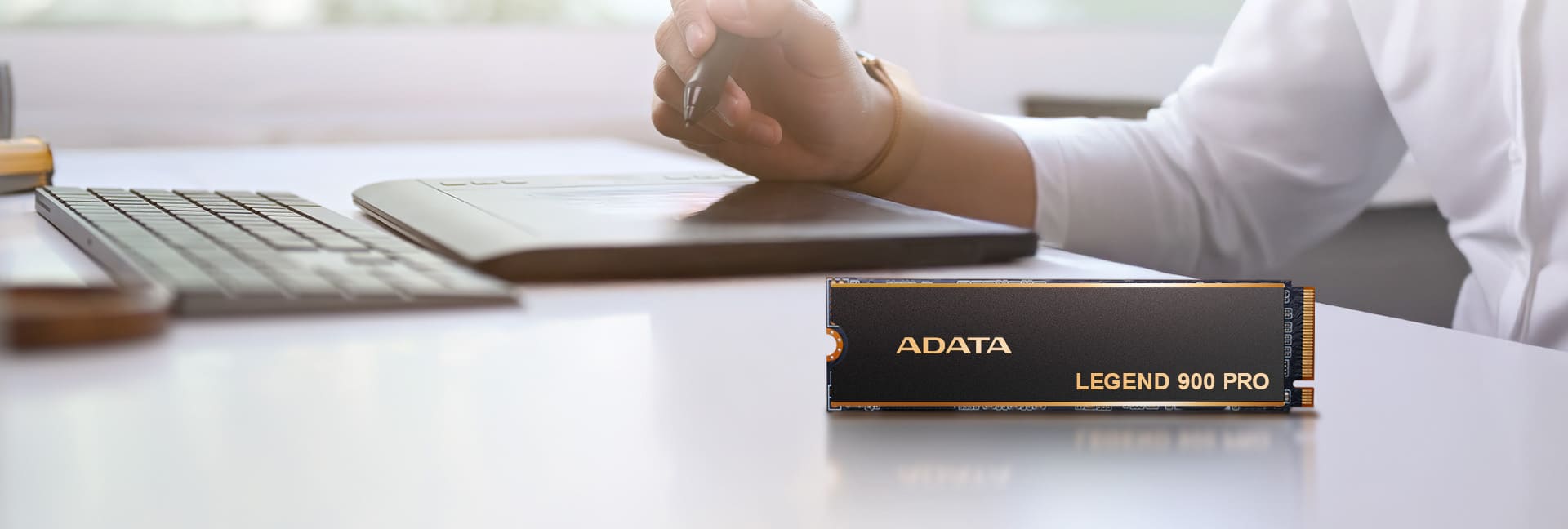
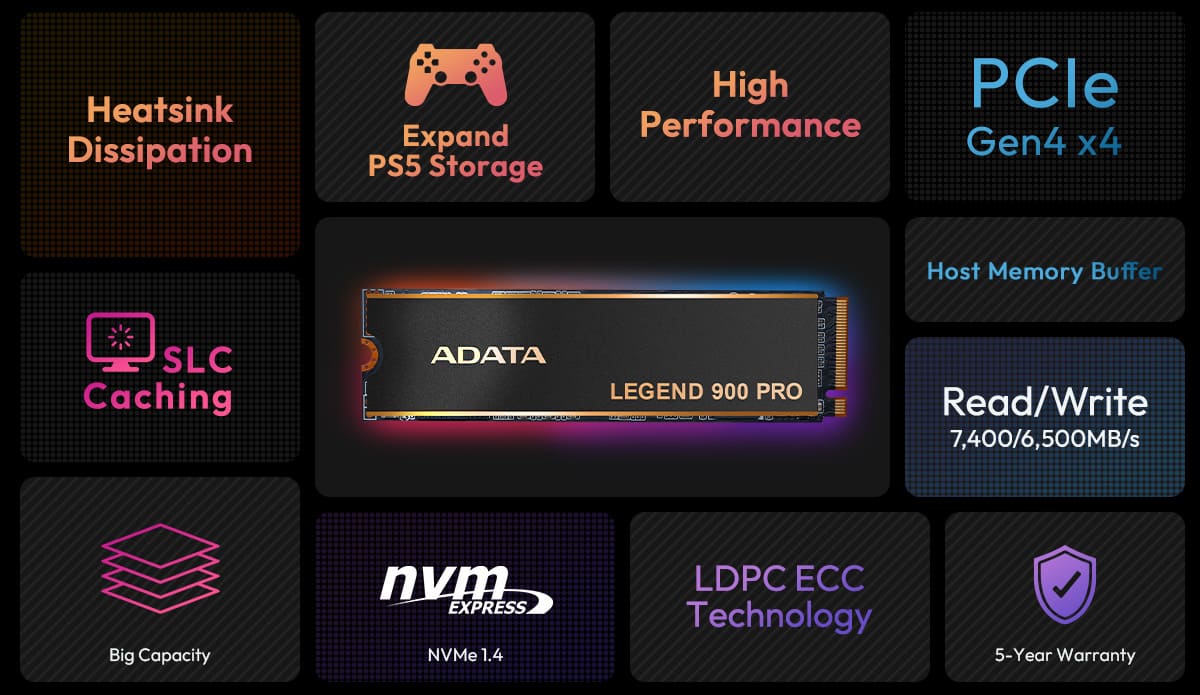
- Interface de transmission PCIe Gen4 x4
- Vitesse de lecture et d’écriture séquentielles haut niveau de 7400/6200 Mo/s
- Jusqu’à 4 To de capacité pour stocker de nombreuses créations
- Prend en charge les dernières plateformes Intel et AMD
* Télécharger SSD Toolbox pour obtenir la dernière version de firmware afin d’optimiser les performances et d’autres fonctions à valeur ajoutée.
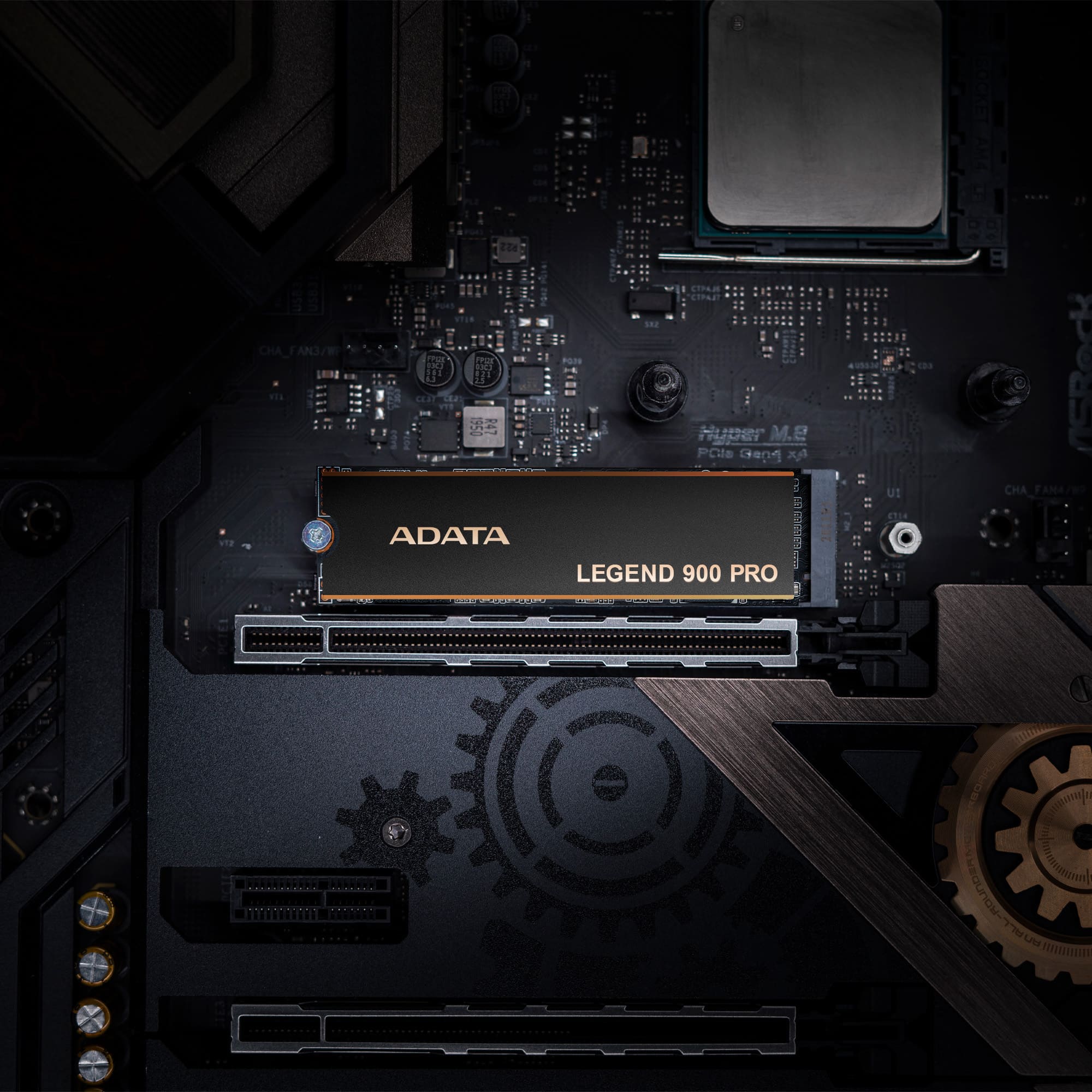
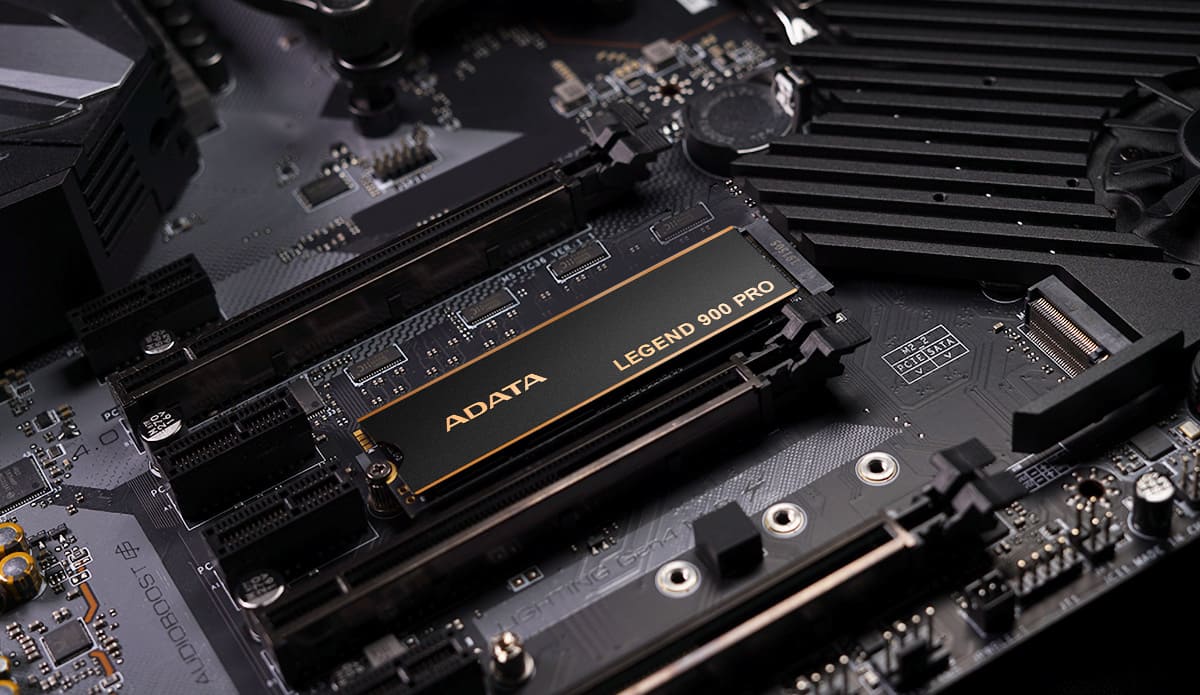
Exprimez votre créativité comme jamais auparavant
Le LEGEND 900 PRO adopte l'interface de transmission PCIe Gen4 x4 de dernière génération, répondant à la norme NVMe 1.4 et prenant en charge les dernières plates-formes Intel et AMD. Il gère l'animation ou la création graphique avec une facilité sans précédent.
Imaginez et réalisez instantanément
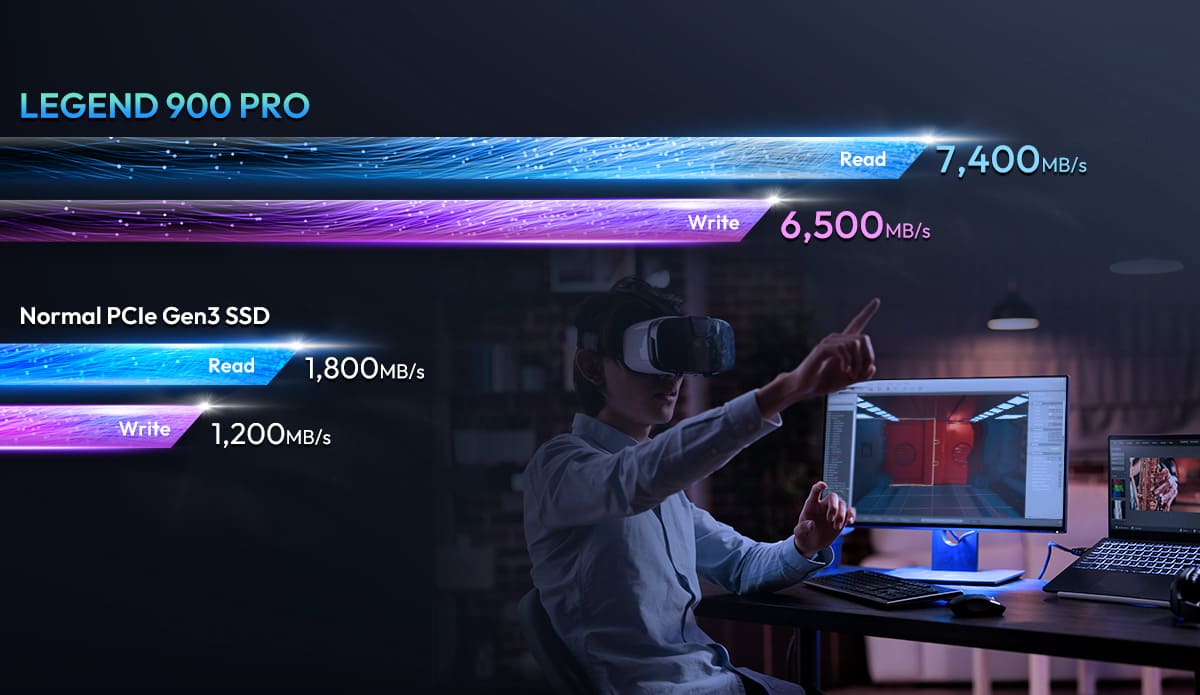
Le LEGEND 900 PRO est doté d’une vitesse de lecture/écriture séquentielle de 7400/6500 Mo/s, ce qui est 4 fois plus rapide que les SSD PCIe Gen3 standards et 13 fois plus rapide que les SSD SATA, il est de plus entièrement compatible avec les plateformes PCIe 3.0 courantes. Ce lecteur fournit d’excellents résultats adaptés à des productions de haut niveau comme la conception de visualisation virtuelle, les films d’animation et le développement de jeux !
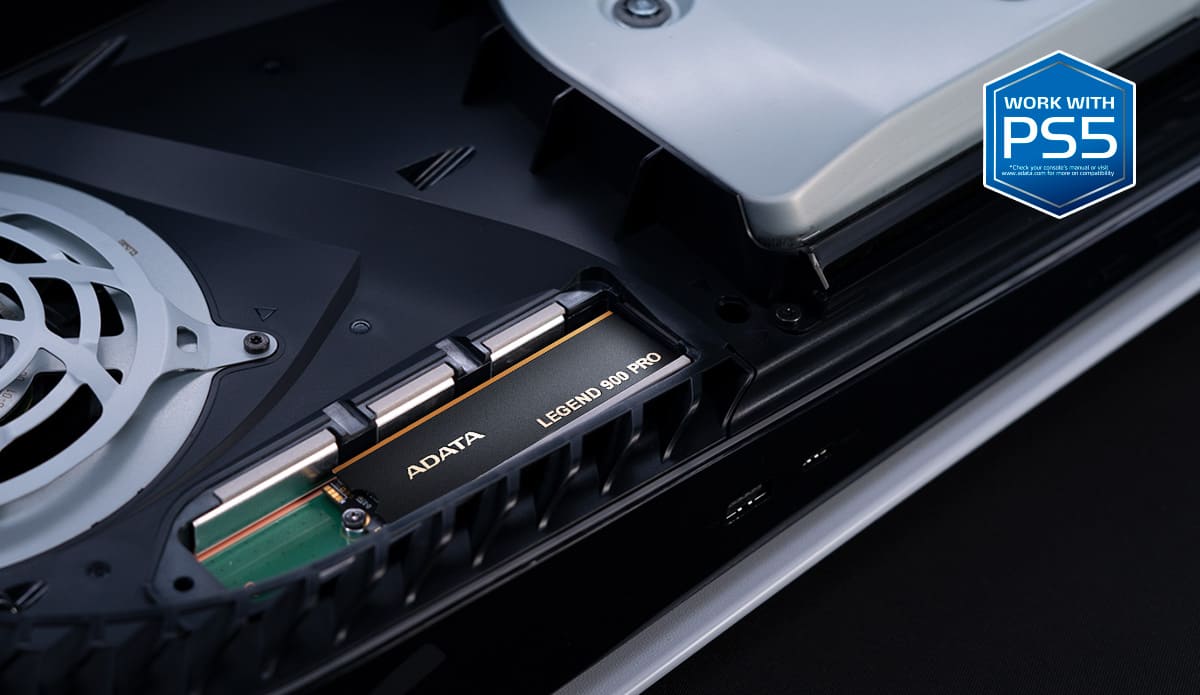
Améliorez votre expérience PS5
Le LEGEND 900 PRO utilise une interface de transmission PCIe 4.0 et peut être installé sur une PS5 en tant qu’extension de disque dur pour soulager les stockages insuffisants de la PS5. Non seulement le LEGEND 900 PRO s’adapte parfaitement dans la fente du lecteur de la PS5, mais il offre également une expérience de jeu fluide et sans délai tout en bénéficiant de chefs d'œuvre AAA.
*Selon Sony, même si la vitesse de lecture et d’écriture est supérieure à la norme officielle, tous les jeux ne peuvent pas réellement connaître les mêmes performances que le SSD intégré dans la console PS5.
Plus que l’Élite
Le LEGEND 900 PRO utilise un algorithme à cache SLC et la technologie HMB (Host Memory Buffer = mémoire tampon hôte) pour tirer profit de la mise en antémémoire et adopter le mécanisme de correction d’erreur LDPC (Low Density Parity Check Code = code de vérification de la parité de faible densité) afin de garantir la précision de la transmission des données et la sécurité des fichiers.
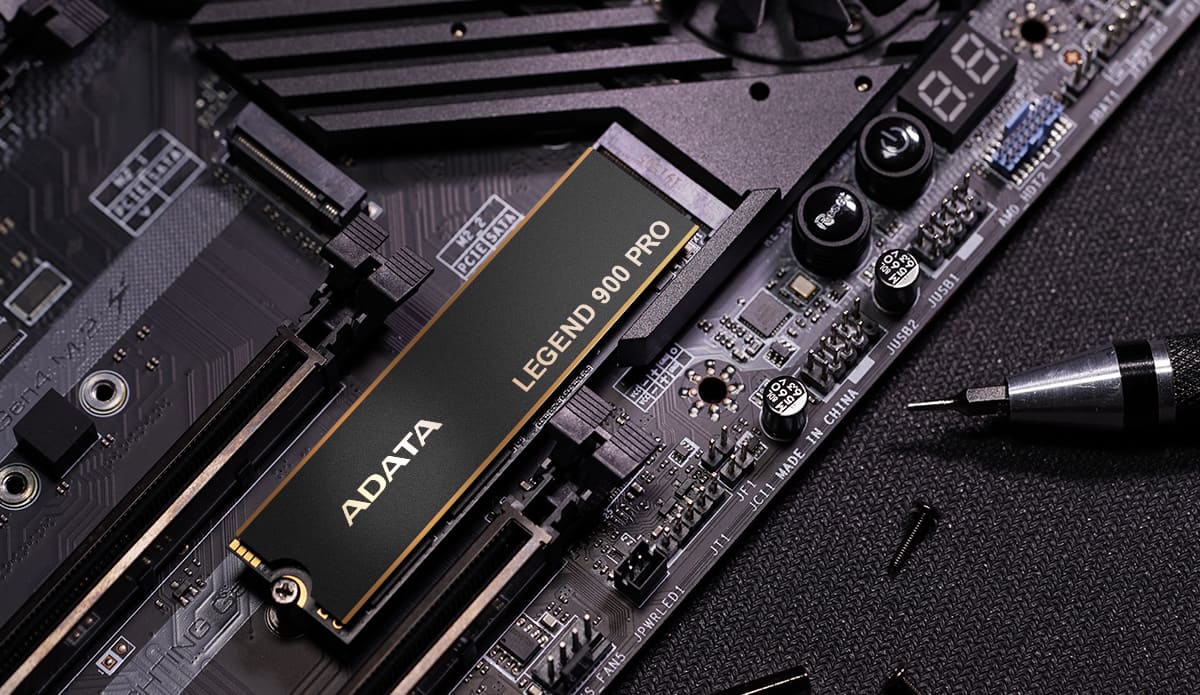
Tranquillité d'esprit
La série de SSD LEGEND est constituée de composants de haute qualité qui résistent à l’épreuve du temps. Rigoureusement vérifié et testé.
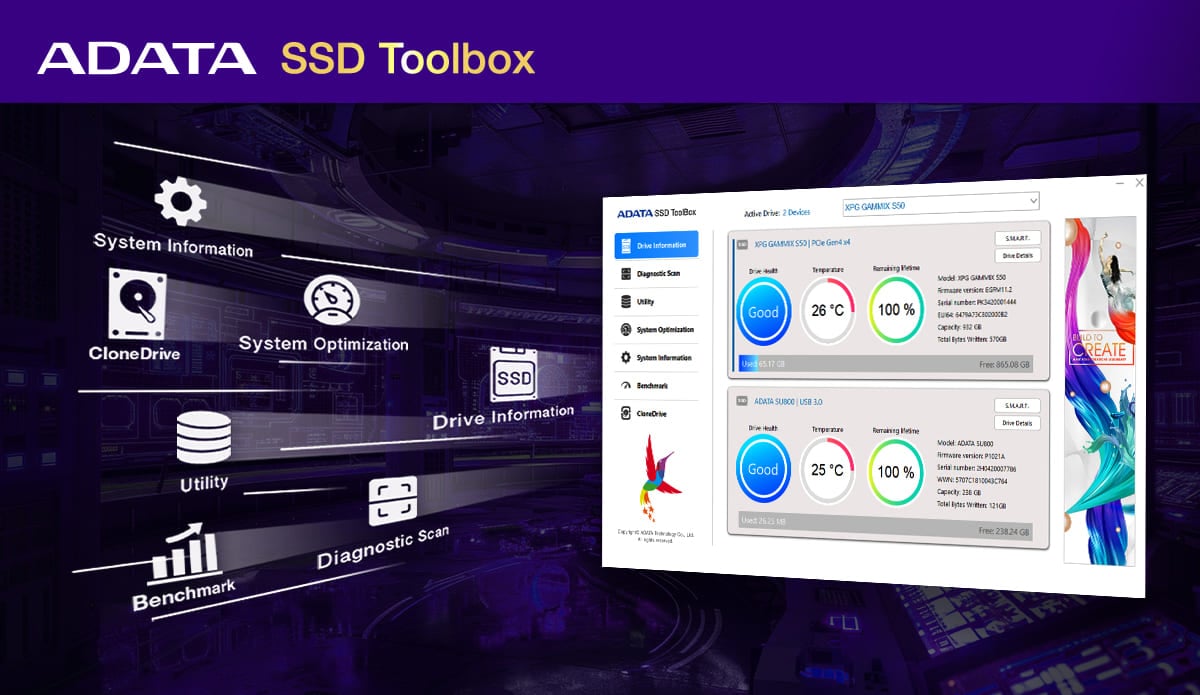
Logiciel SSD Toolbox à valeur ajoutée pour la surveillance d’état en temps réel
Le SSD Toolbox garantit à l’utilisateur de pouvoir utiliser la dernière version de Firmware et de bénéficier ainsi les meilleures performances ; il emploie la technologie S.M.A.R.T. (Self-Monitoring, Analysis and Reporting Technology = Technologie d’auto-surveillance, analyse et rapport) pour comprendre l’état et la durée de vie restante du SSD, ainsi que la température de fonctionnement courante et la capacité de stockage, de façon à ce que l’utilisateur puisse consulter l’état du SSD à n’importe quel moment.
| Capacité | 4 To |
|---|---|
| Facteur de forme | M.2 2280 |
| Mémoire Flash NAND | 3D NAND |
| Dimensions (L x l x H) | 80 x 22 x 3,43 mm / 3,15 x 0,86 x 0,13 pouces (avec dissipateur thermique) 80 x 22 x 2,15 mm / 3,15 x 0,86 x 0,09 pouces (sans dissipateur thermique) |
| Poids | 9,2 g / 0,32 oz (avec dissipateur thermique) 6,2 g / 0,22 oz (sans dissipateur thermique) |
| Interface | PCIe Gen4 x4 |
| Lecture séquentielle (Max) | Jusqu’à 7 400 Mo/s (Pc/portable)* |
| Écriture séquentielle (Max ) | Jusqu’à 6 500 Mo/s* |
| Température de fonctionnement | 0° C à 70° C |
| Température de stockage | -40°C - 85°C |
| Résistance aux chocs | 1 500 G/0,5 ms |
| MTBF | 1 500 000 heures |
| Téraoctets écrits (TBW) | 2 400 To** |
| Remarque |
* Ce produit est compatible avec les dernières plateformes Intel et AMD et doit être utilisé avec une carte mère prenant en charge PCIe 4.0 afin d’obtenir des performances optimales. Les performances réelles peuvent varier selon les configurations matérielles et logicielles. * Ce produit est rétro-compatible avec le PCIe 3.0. En cas d’utilisation d’une carte mère PCIe de troisième génération, ce produit pourra atteindre des vitesses en lecture/écriture séquentielles de 3400/3000 Mo par seconde. * Configuration du système de test : Carte mère : GIGABYTE X570 AORUS ELITE WIFI, CPU : AMD Ryzen 7 3700X 8 coeurs à 3,59GHz, RAM : ADATA 8G*2 DDR4-2666MHz, OS Ver: Windows 10 / 21H1 ** La valeur représente le montant minimum de téraoctets écrits pouvant être atteint. |
-
A:
Veuillez confirmer d’abord si vous avez défini le SSD comme un disque virtuel (Panneau de configuration > Système et sécurité > Espaces de stockage). Toolbox est incapable de détecter un disque virtuel. Vous pouvez supprimer le disque virtuel dans les Espaces de stockage ou formatter et initialiser le SSD dans la Gestion du disque. Toolbox reconnaîtra alors le SSD.
-
A:
Les garanties des SSD ADATA sont basées soit sur la période de garantie soit sur le TWB (Total Terabytes Written = Téraoctets totaux écrits), en fonction de celui qui se présente en premier.
1. Veuillez consulter ce lien pour connaître le détail de la garantie de votre produit.
https://www.adata.com/fr/support/warranty/
2. Veuillez consulter ce lien pour connaître le TWB de votre produit.
-
A:
Une mémoire tampon DRAM est une fonction conçue pour améliorer l’efficacité de lecture et d’écriture. En général, elle est composée de 1 à 2 modules DRAM sur un SSD. Que le SSD ait ou non une mémoire tampon DRAM relève souvent de la décision du fabricant en fonction de son positionnement sur le marché. En général, les modèles d’entrée de gamme ne sont pas équipés d’une mémoire tampon DRAM.
-
A:
Le contrôle de l'usure est un procédé conçu pour étendre la durée de vie des SSD. Les SSD stockent les données sous forme de blocs. Chaque bloc peut tolérer un nombre fini de cycles programmation/effacement avant de perdre en fiabilité. Par exemple MLC NAND flash est typiquement évalué comme pouvant faire 3000 cycles programmation/effacement. Le contrôle de l’usure arrange les données de façon à ce que les cycles de lecture/écriture soient répartis de manière égale parmi tous les blocs du dispositif.
-
A:
SSD TRIM est une commande Advanced Technology Attachment (ATA) qui permet à un système d’exploitation d’informer un SSD NAND flash quels blocs de données il peut effacer car n’étant plus utilisés. L’utilisation de TRIM permet d’améliorer les performances d’écriture des données sur les SSD et de contribuer à prolonger la durée de vie des SSD. A l’heure actuelle, TRIM est utilisé dans Windows 7, Server 2008, Mac OS 10.7 et les versions récentes de Linux. De plus, peu importe le système d’exploitation, aucune configuration RAID ne prend en charge TRIM.
-
A:
Selon l’organisation internationale ATA, la spécification SATA 3.0 offre une accélération de la vitesse de transfert pouvant monter jusqu’à 6 Gops par rapport aux 3 Gops de SATA 2.0. Toutefois, SATA 2.0 et SATA 3.0 utilisent la même interface et les mêmes câbles.
-
A:
Il existe à l’heure actuelle plusieurs méthodes de stockage, y compris les disques optiques, les disques durs et les SSD, qui ne sont pas idéals pour le stockage permanent des données. Néanmoins, nous vous recommandons d’effectuer une copie de sauvegarde des données importantes sur plusieurs appareils pour minimiser les risques.
-
A:
La durée de vie d’un SSD est fonction de sa santé. SSD Toolbox d’ADATA est un logiciel auxiliaire permettant de vérifier la santé des SSD. En principe, la santé de votre SSD sera déterminée par la durée d’utilisation de votre SSD et le nombre de cycles de lecture et d’écriture. Plus longue est votre durée d’utilisation, plus vous effectuerez de cycles de lecture et d’écriture, plus courte sera la durée de vie de votre SSD. En général, les SSD disposent d’une technologie de contrôle de l’usure intégrée qui aident à prolonger la durée de vie de votre SSD. Cependant, l’usage de votre SSD est le principal facteur déterminant sa durée de vie. Si une grande quantité de données est écrite au cours d’une longue durée ou si vous utilisez votre SSD dans des environnements extrêmes, sa durée de vie s’en trouvera raccourcie.
Téléchargez ADATA SSD ToolBox sur : https://www.adata.com/fr/support/downloads/
-
A:
La vitesse peut varier parce que différents logiciels de test utilisent différents paramètres et méthodes de test, et les différents environnements de test et configurations PC peuvent également avoir une certaine influence (par ex. : différentes cartes mère ou CPU, etc.) De plus, l’espace libre, ou le manque d’espace libre, affecteront également les vitesses d’écriture. Pour de meilleures performances, vous pouvez essayer de procéder de la sorte :
1. Vérifiez si la fente couramment utilisée par le SSD prend en charge les spécifications du SSD. (Par exemple, si un SSD PCIe Gen3x4 SSD est inséré dans la fente PCIe Gen3x2, la vitesse sera limitée par la fente PCIe Gen3x2)
2. Ôtez les logiciels ou données superflus du SSD, ou reformatez-le.
3. Utilisez les repères CrystalDiskMark ou ATTO Disk pour tester la vitesse de votre SSD.
4. Si la vitesse de votre SSD reste lente, prenez un instantané des résultats de votre test de vitesse du SSD et envoyez-le à notre service d’assistance à la clientèle pour examen.
-
A:
La différence de capacité est principalement due aux différentes méthodes de calcul utilisées par le système d’exploitation de votre PC et par le SSD. Le SSD calcule la capacité sur la base d’un système décimal, par ex. : 1 Ko = 1000 octets, 1 Mo = 1000 Ko, 1 Go = 1000 Mo, 1 To = 1000 Go, etc. ; le système d’exploitation de votre PC utilise un système binaire, par ex. : 1 Ko x 1024 octets, 1 Mo x 1024 Ko, 1 Go x 1024 Mo, 1 To x 1024 Go, etc. Par exemple, si l’emballage indique une capacité de 500 Go, elle est calculée selon la méthode suivante : 500 Go x 500 x 1000 Mo x 1000 Ko x 1000 octets x 500 000 000 000 octets. Le système d’exploitation de votre PC calculera selon la méthode suivante : 500 000 000 000 octets/1024 Ko/1024 Mo/1024 Go ou approximativement 465 Go.
Remarques : Une méthode de calcul plus rapide consiste à calculer la capacité indiquée sur l’emballage x 0,93=SSD, pour obtenir la capacité approximative.
-
A:
HDD Sentinel Health affiche des anomalies car cet outil dispose d’attribut S.M.A.R.T de champs 168 (A8) et 159 (9F) pour l’affichage de la santé, mais ces deux champs sont auto-définis par chaque vendeur, de manière qu’ils ne sont pas associés aux calculs de santé. Veuillez retirer la position d’interprétation erronée des deux champs comme indiqué sur l’illustration, et la santé du SSD pourra s’afficher comme étant normale.
-
A:
C’est lié au format de stockage de votre SSD. Si vous utilisez le format Windows FAT32, la taille maximum des fichiers est limitées à 4 Go. Pour éviter cette situation, veuillez reformater votre SSD sur NTFS.
-
A:
Vous pouvez résoudre ce problème des manières suivantes :
1. Le SSD dispose d'une technologie de contrôle de l’usure intégrée pour améliorer la durée de vie du produit. Une vitesse plus lente peut résulter d'un reformatage, mais cette situation n’est pas commune, en particulier lorsque ce n’est pas un SSD tout neuf. Contactez notre service d’assistance à la clientèle pour vous aider à résoudre ce problème.
2. Un espace libre insuffisant affectera également la vitesse d’écriture. Vous pouvez essayer de supprimer des fichiers pour libérer de l’espace sur votre SSD.
-
A:
Les SSD ADATA sont conçus conformément aux normes de l’organisation internationale ATA et ont été soumis à des tests rigoureux afin de garantir leur bon fonctionnement avec divers systèmes d’exploitation.
Remarque :
1. Les SSD NVMe (PCIe) M.2 requièrent Windows 8.1 ou toute version ultérieure pour prendre en charge le pilote NVMe (nous recommandons Windows 10 pour une meilleure expérience et ergonomie). Linux, y compris Fedora, SUSE, Ubuntu et Red Hat est également pris en charge.
2. Les SSD AHCI (SATA) M.2 peuvent également être utilisés avec Windows 7 et les versions ultérieures.
-
A:
Étant donné que les SSD n’ont pas de lecteur mécanique, ils n’ont pas besoin d’être défragmentés. Défragmenter un SSD peut provoquer une usure inutile. Les SSD sont conçus pour écrire les données de manière autant uniforme que possible sur l’intégralité du lecteur, ceci afin de réduire l’usure excessive sur quelque partie du dispositif que ce soit.
-
A:
Les SSD ADATA peuvent utiliser des pilotes standards, qui peuvent être appliqués à différents systèmes d’exploitation ; en même temps, les utilisateurs peuvent également installer les pilotes fournis officiellement par les fabricants de cartes mère. Pour toute question complémentaire, veuillez contacter le centre de service client d’ADATA.
Remarque :
1. Les SSD NVMe (PCIe) M.2 requièrent Windows 8.1 ou toute version ultérieure pour prendre en charge le pilote NVMe (la mise à jour vers Windows 10 ou des versions ultérieures est recommandée). Les séries Linux comme Fedora, SUSE, Ubuntu ou Red Hat sont également prises en charge
2. Les SSD AHCI (SATA) M.2 sont également compatibles avec Windows 7 et les versions ultérieures.
-
A:
Installez RAID 0 sur une carte mère compatible, puis connectez deux SSD de mêmes spécifications sur le port configuré. Pour des instructions détaillées, veuillez consulter le mode d’emploi de votre carte mère. Les performances du SSD avec une configuration RAID 0 seront doubles par rapport à celles d’un SSD simple.
-
A:
Si vous avez utilisé normalement le SSD auparavant, mais que vous ne réussissez pas à le formater, essayez de procéder de la manière suivante :
1. Saisissez le terme « diskpart » dans la ligne de commande du menu « Démarrer » puis appuyez sur « Entrer » (ou utilisez les touches « Windows » et « R »)
2. Saisissez les termes « List disk » puis appuyez sur « Entrer » pour vérifier le numéro du disque dur (le disque de système est Disk 0. Si seul 1 SSD est connecté, il doit apparaître en tant que Disk 1.)
3. Saisissez les termes « select disk 1 » puis appuyez sur « Entrer » pour sélectionner Le SSD
4. Saisissez le terme « clean » puis appuyez sur « Entrer », les partitions du SSD seront supprimées.
-
A:
1. Assurez-vous d’avoir déjà formaté et partitionné votre nouveau SSD 2,5 po SATA of M.2. Pour les instructions détaillées pour Windows 7, cliquez ici ; pour Windows 8.1 ou Windows 10, cliquez ici ; pour Windows XP, cliquez ici.
2. Si votre SSD ne peut pas être détecté (y compris n’est pas reconnu ou est illisible, etc.) après avoir fonctionné normalement pendant un certain temps, procédez aux étapes suivantes :
SSD M.2 => Desserrez les vis et retirez le SSD M.2 puis vérifiez que l’interface du connecteur ne comporte ni saletés ni égratignures. Puis réinstallez-le.
SSD SATA 2,5 po => Débranchez le câble SATA et vérifiez que l’interface du connecteur ne comporte ni saletés ni égratignures. Puis réinstallez-le et assurez-vous que le câble est correctement branché. Dans certains cas, un vieux câble peut entraîner la non détection de votre SSD.
Si vous avez essayé les méthodes susmentionnées mais que le problème persiste, c’est peut-être que le SSD est défectueux. Vérifiez votre période de garantie sur le site internet officiel d’ADATA.
URL de la requête : https://www.adata.com/fr/support/warranty/
-
A:
Si vous rencontrez ce problème, veuillez consulter le guide d'utilisation de votre carte mère ou le site internet du fabricant. Les cartes mère peuvent varier d’un modèle ou d’une marque à l’autre. Le type et la quantité de ports I/O ne sont pas identiques ; cependant, lorsqu’un SSD SATA ou NVMe M.2 est inséré dans la fente, il peut être affecté par l’I/O (Marche/Arrêt). Le partage des canaux par les ports entraîne la limitation du nombre de canaux supportés par le jeu de puces, ce qui rend certaines prises SATA à 7 broches inutilisables.
-
A:
Les PC qui ne prennent pas en charge les SSD PCIe Gen4 peuvent encore utiliser les SSD en question. Cependant, les performances des SSD seront limitées au niveau des PCIe Gen3.
-
A:
Commencez par consulter la marque et les spécifications de votre carte mère sur le site web du fabricant pour voir s’il est pourvu de fentes M.2 prenant en charge PCIe 4x4. S'il y a deux fentes M.2 PCIe 4x4, vous pouvez les relier directement à la prise M.2 terminal du CPU (processeur central) pour obtenir de meilleures performances.
-
A:
Pour commencer, confirmez le facteur de forme de votre SSD - M.2, mSATA ou SATA. Localisez le type de fente approprié sur votre carte mère, insérez votre SSD et fixez-le à l’aide de vis. Pour la vidéo des instructions de l’installation du SSD M.2 sur une carte mère, cliquez ici, du SSD M.2 sur un ordinateur portable, cliquez ici, du SSD SATA sur un ordinateur de bureau, cliquez ici, du SSD SATA sur un ordinateur portable, cliquez ici.
-
A:
Si vous avez un SSD M.2. 2280 vous pouvez consulter les instructions d’installation ici.