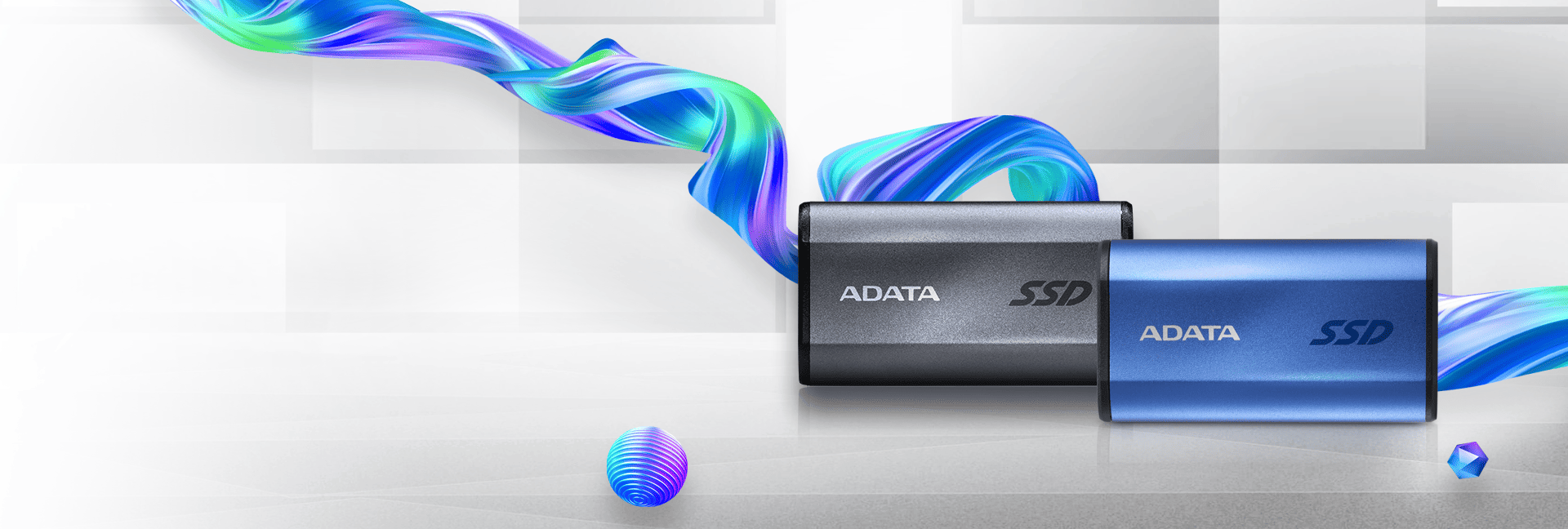
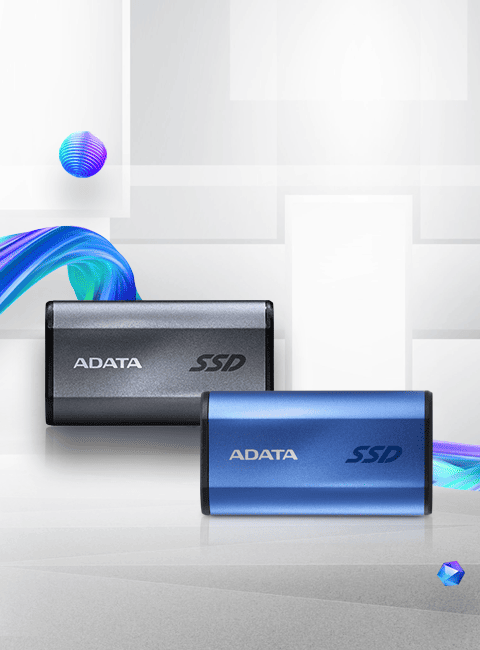

● Supporte USB 3.2 Gen2 x2
● Performances jusqu’à 2000 Mo/s
● Facteur de forme très portable, léger et compact
● Supporte les consoles de jeu de dernière génération
● Supporte plusieurs systèmes d’exoloitation
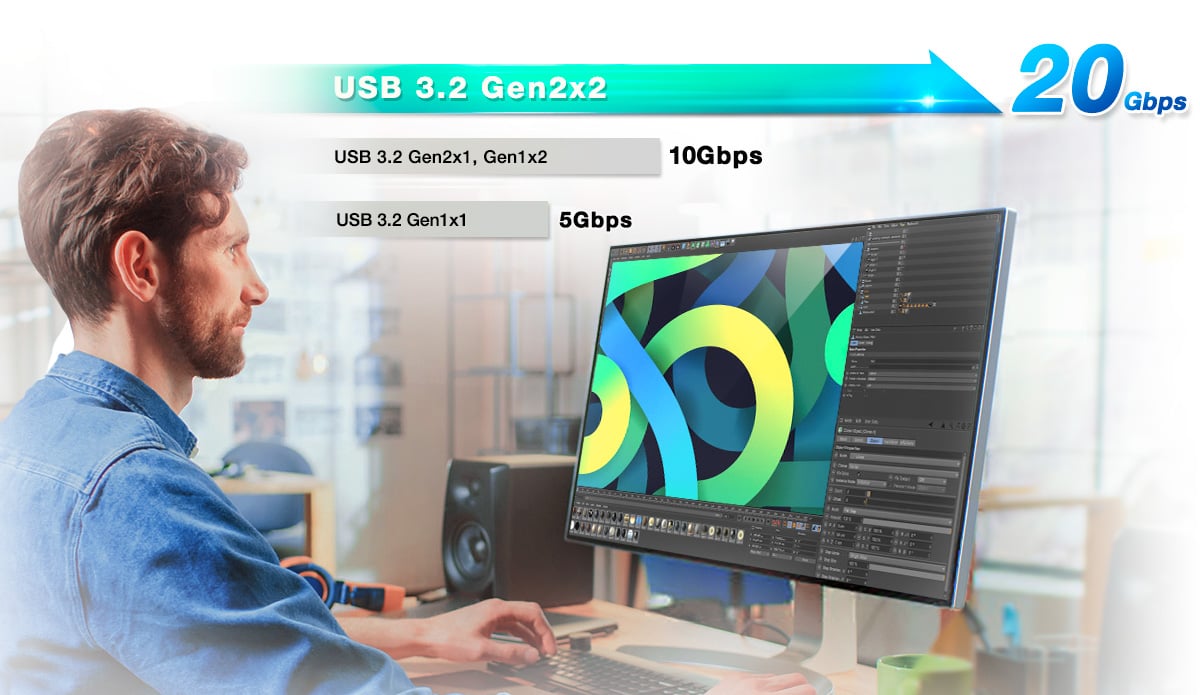
Accélérez avec l’USB 3.2 Gen2 x2
Le SE880 supporte l’USB 3.2 Gen2 x2, capable d’atteindre des vitesses de transmission de 20 Go/s. C’est deux fois plus rapide que l’USB 3.2 Gen 2x1 et 4 fois plus rapide que l’USB 3.2 Gen 1x1.
* Pour des performances optimales, le périphérique hôte doit prendre en charge l'USB 3.2 Gen 2 et les pilotes UASP. Les performances réelles peuvent varier selon le matériel du périphérique hôte et ses configurations logicielles.
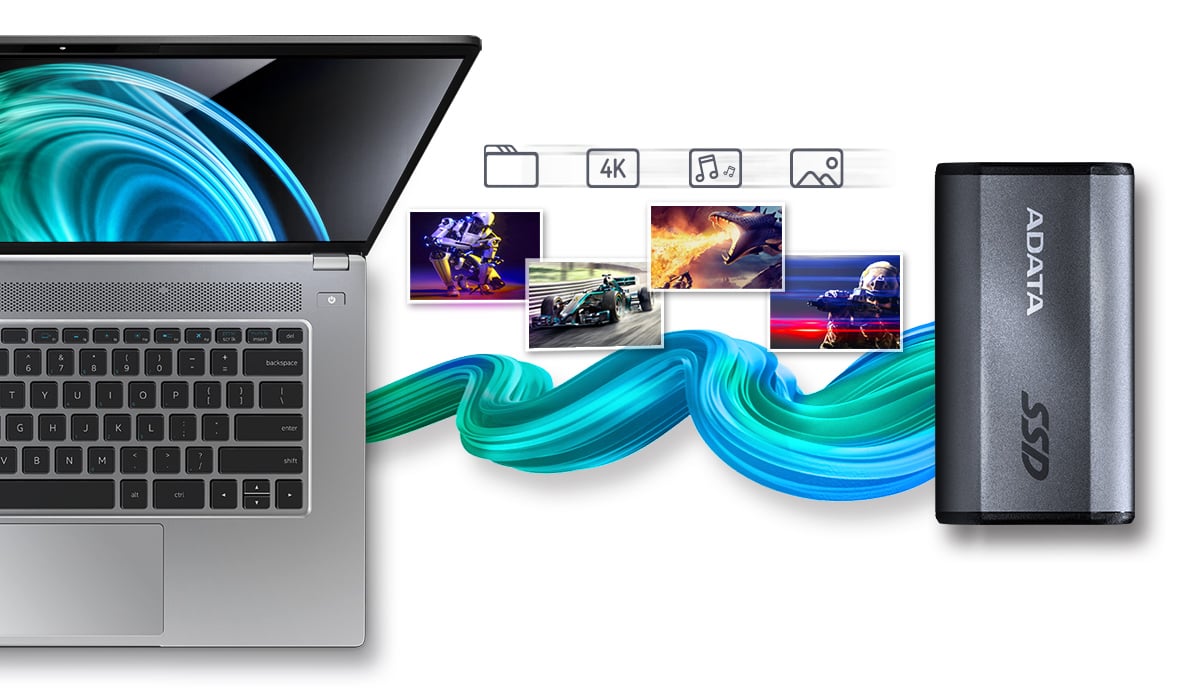
Vitesses élevées jusqu'à 2000 Mo/s
Le SE880 peut atteindre des vitesses de lecture/écriture allant jusqu’à 2000 Mo/s, à peu près 20 fois plus rapides que les disques durs externes ordinaires, qui atteignent seulement environ 100 Mo/s. Cela vous permet de réaliser directement des tâches intensives sur le SE880, qu’il s’agisse d’édition A/V ou d’autres applications.
* C’est le résultat d’un test interne basé sur une comparaison avec les lecteurs de disque ADATA externes. Les PC utilisés pendant les tests prennent en charge l’USB 3.2 Gén 2 et possèdent un pilote UASP installé. Les vitesses réelles peuvent varier selon les configurations matérielles et logicielles de l’appareil.
Utilisez-le en déplacement
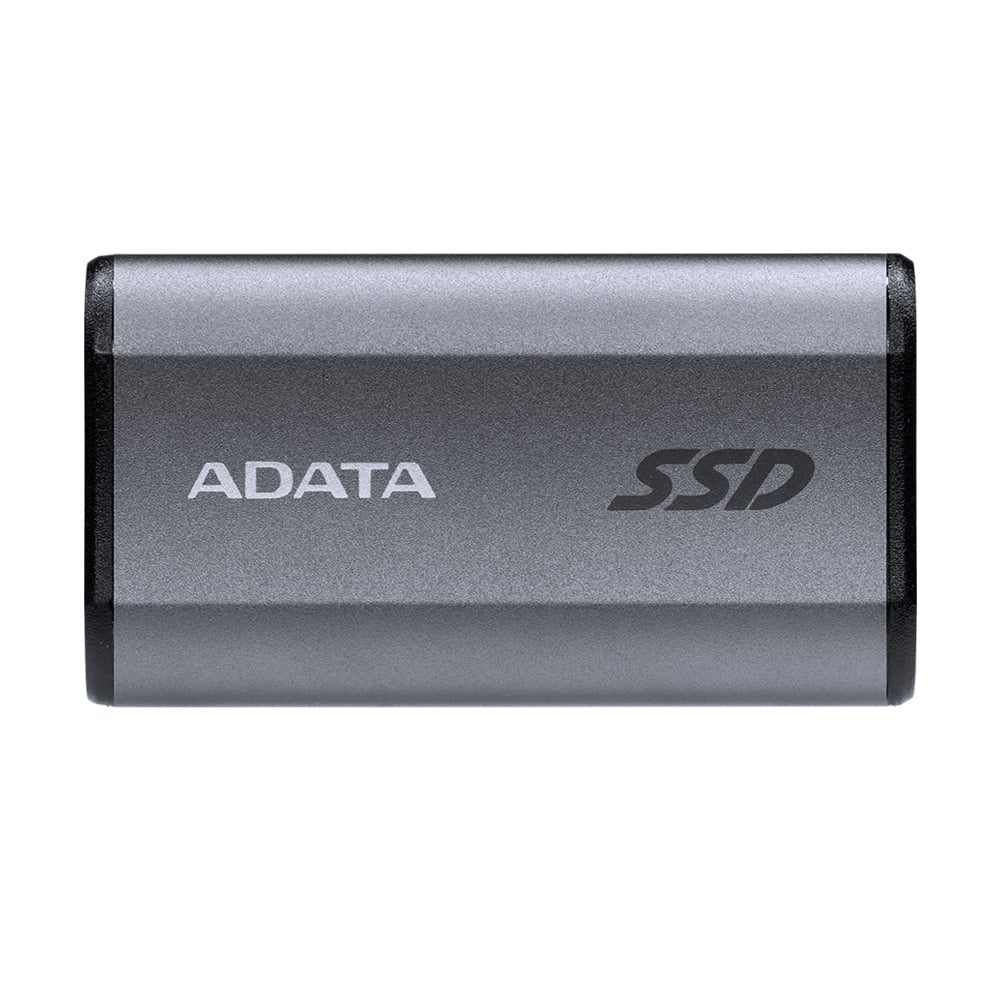
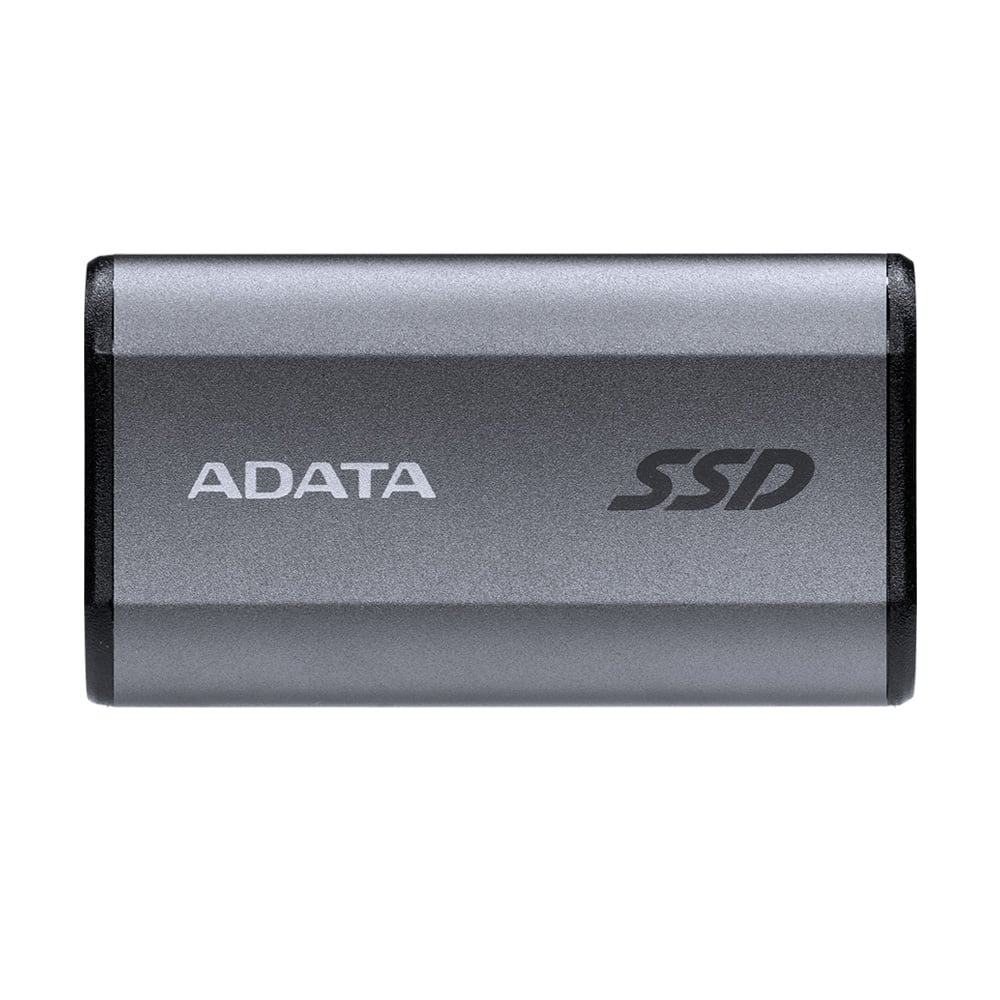
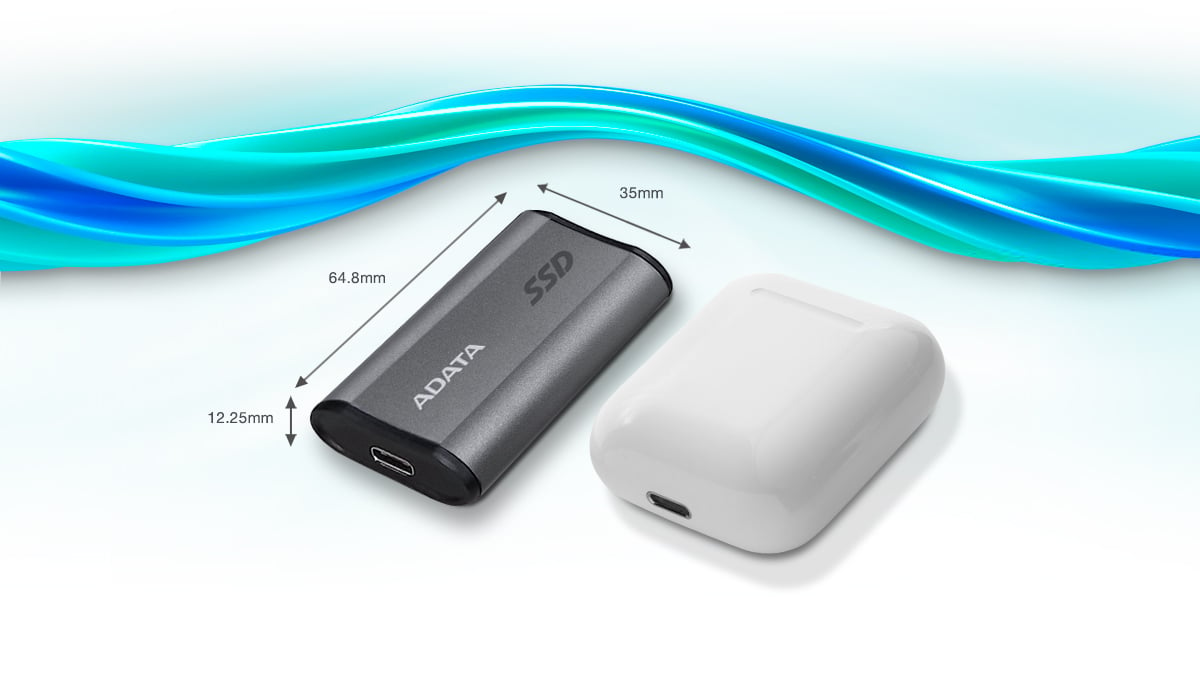
Le SE880 compact et léger peut facilement tenir dans la paume de la main ou être transporté dans des sacs ou des paquets pour une portabilité sans égal.
Votre bibliothèque de jeux
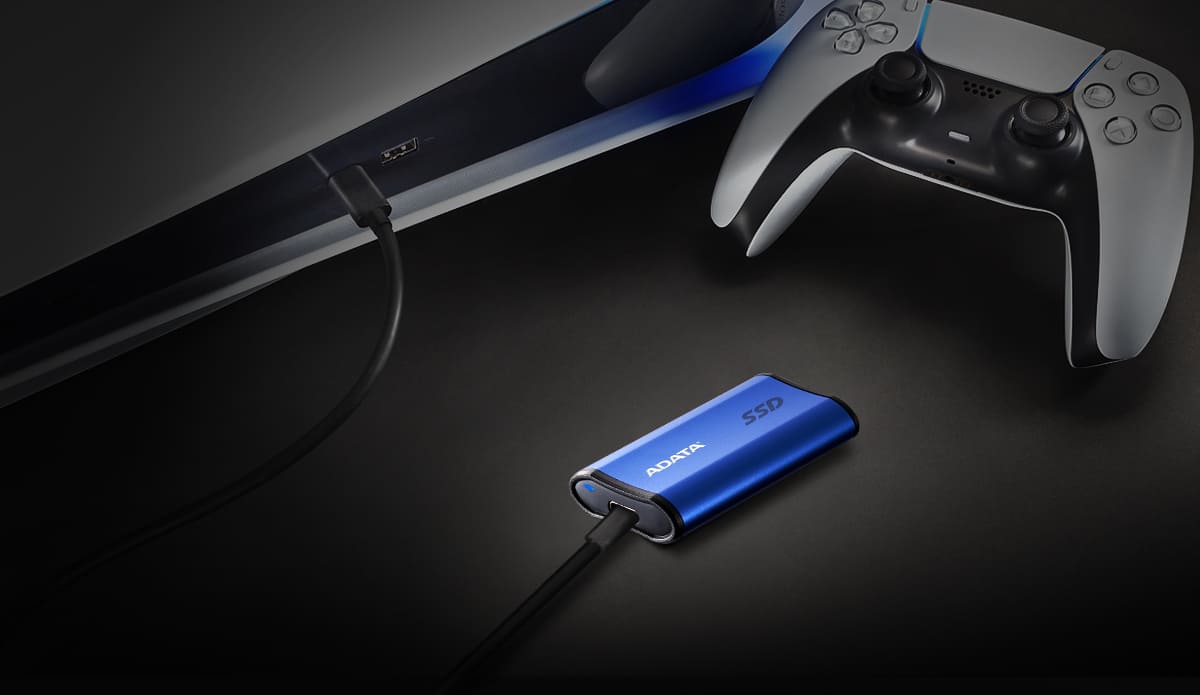
Prenant en charge de nombreuses consoles de jeu récentes, le SE880 est idéal pour stocker tous vos jeux sans prendre trop d’espace physique.
*Un formatage pourra être requis avant la connexion à votre console de jeux. Pour plus d'informations, cliquez ici.
Augmentez la capacité de stockage de votre iPhone 15
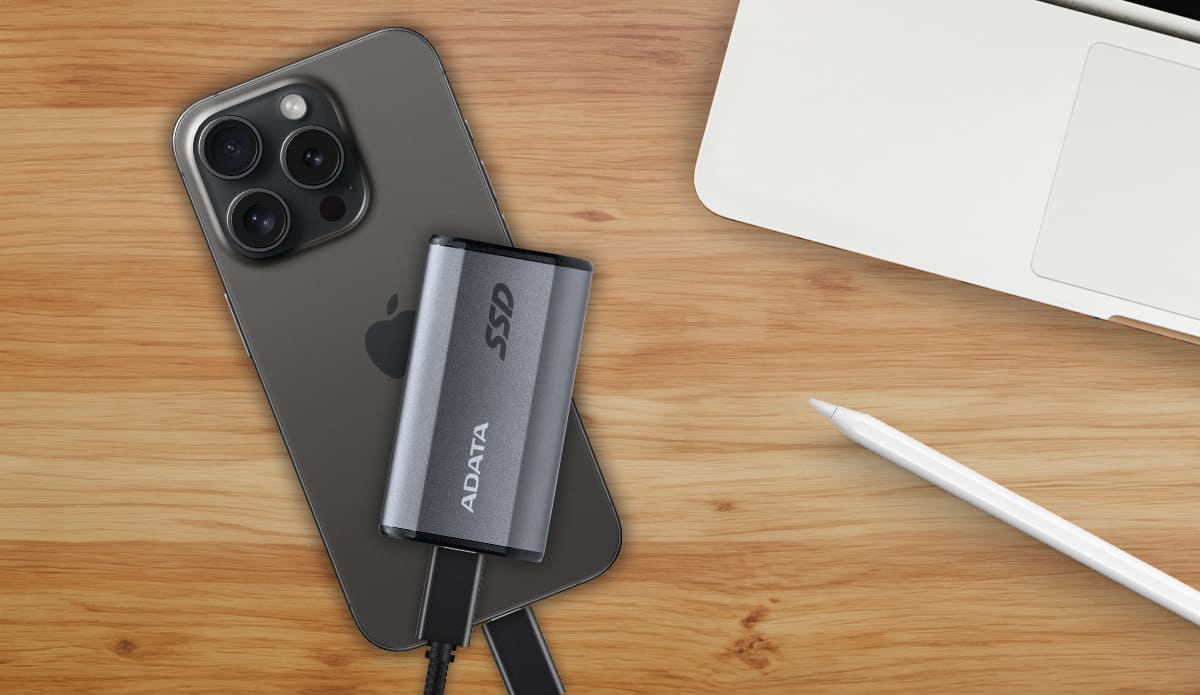
La connexion de type-C du SE880 prend en charge les smartphones iPhone 15, de sorte que vous ne devez plus vous inquiéter des limites de capacité. Connectez-le pour un stockage instantané, une sauvegarde rapide, et un partage de fichiers quel que soit l’emplacement ou les restrictions du réseau.
Compatibilité sans faille
Qu’il s’agisse de systèmes d’exploitation Android, macOS, Windows, ou autres, vous n’avez pas à vous inquiéter de la compatibilité. Connectez vous simplement par son port de type C et partez !
* Les logiciels et le matériel des périphériques mobiles doivent prendre en charge les disques durs SSD externes afin d'utiliser les fonctions de sauvegarde et de transmission des données OTG.
** Plates-formes prises en charge : Veuillez cliquer ici pour plus d'informations.
| Couleur | Blue |
|---|---|
| Capacité | 500Go |
| Dimensions (L x l x H) | 64,8 x 35 x 12,25mm/ 2,55 x 1,38 x 0,48 pouces |
| Poids | 31g / 1.1oz |
| Interface | USB 3.2 Gen2 x2 Type-C (USB 20Gbps) |
| Sekvenčního čtení(max*) | Jusqu’à 2000 Mo/s |
| Sekvenčního zápisu (max*) | Jusqu’à 2000 Mo/s |
| Système d'exploitation requis | Windows 8/8.1/10/11 Mac OS X 10.6 ou version ultérieure Noyau Linux 2.6 ou version ultérieure Android 8.0 ou version ultérieure |
| Temp. de fonctionnement | 5°C(41°F) - 50°C (122°F) |
| Tension de fonctionnement | 5 V CC, 900mA |
| Accessoires | Câble USB type-C à C, câble USB type-C à A, Guide de mise en route |
| Remarque |
|
-
A: Assurez-vous que le SSD externe est correctement connecté à un port USB. Le défaut de détection peut être lié à un port USB défaillant. Si possible, essayez de connecter le SSD externe à un autre port USB. Si les problèmes de détection persistent, contactez le service clients ADATA.
-
A:
Les nouveaux SSD externes doivent être formatés pour que le système lise et écrive les données. Le système de fichiers NTFS est recommandé pour le système Windows. Cependant, le système de fichiers EXFAT est recommandé pour le SSD externe SE880.
-
A: 1. Connectez le lecteur à votre PC Windows
2. Ouvrez l’outil Gestion des disques. Vous pouvez le faire en tapant « formatage du disque » ou « Gestion des disques » dans la recherche de Windows ou en allant à Panneau de configuration > Outils d’administration > Créer et formater des partitions de disque dur
3. Faites un clic droit sur la partition du disque dur externe ou l’espace non alloué que vous souhaitez formater et choisissez Nouveau volume simple
4. Suivez les instructions pour choisir une taille de volume
5. Attribuez une lettre de lecteur
6. Choisissez le système de fichiers dans l’écran Formater une partition
7. Donnez un nouveau nom au volume
8. Cliquez sur Suivant
9. Cliquez sur Terminer
10. Formatage terminé -
A: Cliquez icipour plus d'informations.
-
A: Dans Windows XP, vous pouvez partitionner des disques via le Panneau de configuration / Outils d’administration / Gestion de l’ordinateur / Gestion des disques. Sélectionnez le disque dur installé, et appuyez sur le bouton droit de la souris, et sélectionnez l’option pour partitionner le disque.
-
A: Cliquez ici pour plus d'informations.
Télécharger ici : https://www.adata.com/fr/support/downloads/
Lire le manuel : https://webapi3.adata.com/storage/support/software_backuptogo/en/backup_togo_manual_en.html
Vidéo de démonstration:https://www.youtube.com/watch?v=CzkjFJzu7nA -
A: Si le SSD externe n’est plus alimenté ou s’il est débranché de manière non sécurisée, Windows peut empêcher les fichiers d’être copiés sur celui-ci. C’est une mesure de protection de Windows associée au système de fichiers et ne signifie pas que le SSD externe a un problème technique. Vous pouvez essayer de résoudre cela à l’aide des étapes suivantes :
- Cliquez sur la notification « Analyser et réparer » qui apparaît lorsque vous connectez le SSD externe à votre PC
- Si vous avez fermé la notification, faites un clic-droit sur l’icône du SSD externe dans la barre d’état système (zone de notification) et utilisez la commande « Exécuter CHKDSK »
- Si l’icône du SSD externe n’est pas affichée dans la barre d’état système, ouvrez l’explorateur et sélectionnez le SSD externe, puis faites un clic droit, Propriétés, Outils, Vérifier -
A: Nous vous recommandons d'utiliser la fonction Retirer le périphérique en toute sécurité avant de débrancher le câble entre le SSD externe et votre appareil Android. Sinon, cela peut endommager les fichiers copiés ou les rendre illisibles.
-
A: La musique peut s'arrêter de jouer car votre gestionnaire de fichiers mobiles donne la priorité au fonctionnement du SSD externe en fonction des ressources du système. La lecture audio reprendra lorsque la lecture, écriture ou autres opérations du SSD externe seront terminées.
-
A: Bien que la plupart des périphériques USB tels que les disques durs externes, les SSD externes et les lecteurs Flash peuvent être branchés et débranchés à volonté, évitez de le faire quand ils sont actifs. Si vous débranchez un périphérique de stockage ou un lecteur amovible de votre ordinateur pendant qu’il transfère ou enregistre des informations, vous risquez la perte ou la corruption des données. En cas de doute, utilisez la fonction « Retirer le périphérique en toute sécurité » de Windows, qui arrête les opérations du lecteur, puis termine la connexion entre celui-ci et l’ordinateur hôte en toute sécurité.
-
A: La plupart des nouveaux téléviseurs prennent en charge la lecture des photos, des morceaux de musique et de vidéos à partir d’un stockage externe par USB. Cependant, tous les téléviseurs ne prennent pas en charge cette fonction et la compatibilité des systèmes de fichier peut varier. Pour connecter le SSD externe à un téléviseur, vérifiez ce qui suit :
- Après avoir connecté le SSD externe au port USB du téléviseur, vérifiez si le SSD externe est reconnu dans le menu du téléviseur
- S’il n’est pas reconnu, lisez le mode d’emploi du téléviseur ou contactez le fabricant pour obtenir un support USB
- S’il est reconnu, vérifiez que vous pouvez lire des vidéos et de la musique et afficher des photos stockées sur le SSD externe sans problème
- Si le contenu est inaccessible, vérifiez les systèmes de fichiers pris en charge par votre téléviseur pour le stockage externe. Le SSD externe est formaté en utilisant le système de fichiers NTFS par défaut
- Suivez les invites de commande du système d’exploitation de votre téléviseur concernant le formatage du SSD externe. Les téléviseurs modernes formatent automatiquement le stockage externe dans un système de fichiers pris en charge
■ Important : le formatage efface toutes les données. Sauvegardez les données avant de poursuivre Si le système de fichiers est pris en charge mais que le contenu reste inaccessible, vérifiez les types de fichiers et les extensions pris en charge par le téléviseur. -
A: Si le transfert de données est interrompu, assurez-vous que l’erreur n’a pas été causée par un manque de puissance. Si une interruption de transmission se produit, reconnectez le périphérique et essayez de reprendre la transmission des données. En théorie, les données ne disparaîtront pas du fait des interruptions de transfert.
-
A: La capacité réelle du lecteur affichée sur votre appareil varie de la capacité physique du SSD externe en raison du formatage et de la partition obligatoires du système d’exploitation. Généralement, les systèmes d’exploitation retirent 10 à 20 % de la capacité physique du lecteur. Cela signifie qu’un SSD externe de 250 Go disposera d’environ 232 Go après son formatage complet et sa détection par un système d’exploitation pris en charge
-
A: Les différences de taille indiquées sont principalement dues à des différences dans les systèmes d’exploitation des ordinateurs, la méthode de calcul pour une capacité de disque dur externe, et le résultat des opérations du contrôleur donnent différents résultats. Généralement, les fabricants de disques durs calculent la capacité selon le système décimal, et les systèmes informatiques sont en réalité binaires.
Fabricant de disques durs : 1 Ko = 1000 octets, 1 Mo = 1000 Ko, 1 Go = 1000 Mo, 1 To = 1000 Go
Système d’exploitation : 1 Ko = 1024 octets, 1 Mo = 1024 Ko, 1 Go = 1024 Mo, 1 To = 1024 Go
Ainsi, par exemple, un disque dur dont la capacité indiquée est de 500 Go est 500 Go = 500 x 1000 Mo x 1000 Ko x 1000 octets = 500 000 000 000 octets, mais en binaire, la capacité est calculée est de 500 000 000 000 octets / 1024 Ko / 1024 Mo / 1024 Go, environ 465 Go.
Méthode de calcul la plus rapide : la capacité du disque dur x 0,93 = la capacité réelle approximative du disque dur -
A: Le disque dur externe requiert un courant de démarrage de plus de 600 milliampères, mais l’USB 2.0 ne peut fournir qu’un maximum de 500 milliampères. En conséquence, il est recommandé d’utiliser un câble en Y comme on utilise avec un périphérique hôte USB 2.0.
-
A: UASP est l’abréviation de USB Attached SCSI Protocol. Il combine les commandes SCSI et les normes USB pour accélérer le mouvement des données et effectuer des transferts de fichiers plus efficaces. Si votre appareil ne prend pas en charge UASP, vous pouvez le mettre à jour à partir du site Web du fabricant de l'appareil, car la fonctionnalité UASP peut être ajoutée via le micrologiciel ou la mise à jour du système d'exploitation.
-
A: Les SSD (Solid State Drives) sont des dispositifs de stockage au même titre que les disques durs, mais avec de bien meilleures performances, notamment en ce qui concerne les vitesses d’accès aléatoires. Mais en raison de leur prix plus élevé, il est souvent préférable de les utiliser comme lecteurs à partir desquels le système d’exploitation est exécuté. Les disques durs ayant des vitesses plus lentes sont de préférence utilisés comme support de sauvegarde de données et pour l’archivage de données.