La règle qui décide de tout : diagonale × définition
Presque tous les mauvais achats d'écran viennent de là : on compare des diagonales entre elles, ou des définitions entre elles, alors que seul leur rapport a un sens. Ce rapport porte un nom — la densité de pixels, exprimée en points par pouce (ppp, ou ppi en anglais) — et il se calcule.
96 pppLa densité de référence de Windows : c'est à 96 points par pouce que l'affichage à 100 % rend les caractères à la taille prévue par les logiciels. Tout écran plus dense affiche un texte plus petit et demande une mise à l'échelle ; tout écran moins dense grossit l'image et laisse voir la trame.
Le calcul, en une ligne
Divisez la diagonale de l'image en pixels par la diagonale de l'écran en pouces. Pour un 27 pouces en 4K : la diagonale en pixels vaut la racine carrée de 3 840² + 2 160², soit 4 406 pixels ; 4 406 ÷ 27 donne 163 ppp — exactement la valeur annoncée par le constructeur sur sa fiche. La méthode se vérifie donc toute seule.
À partir de là, tout se déduit du repère des 96 ppp. Entre 90 et 110 ppp, un écran s'utilise à 100 % sans rien régler. Entre 110 et 140 ppp, on passe généralement à 125 %. Au-delà de 140 ppp, la mise à l'échelle n'est plus un confort mais une obligation.
Le bon couple, à chaque taille
| Diagonale | Définition à retenir | Densité | Ce que vous obtenez |
|---|
| 21,5 à 22″ | Full HD 1920 × 1080 | 100 à 102 ppp | Texte net à 100 %. Appoint, accueil, caisse, double écran serré. |
|---|
| 23,8 à 24″ | Full HD 1920 × 1080 | 92 à 93 ppp | Le standard bureautique : une page A4 à taille réelle plus une fenêtre. |
|---|
| 24″ | 2K 2560 × 1440 | 122 ppp | Beaucoup de surface, texte petit : mise à l'échelle 125 % conseillée. |
|---|
| 27″ | 2K 2560 × 1440 | 109 ppp | Le meilleur compromis : deux fenêtres côte à côte, à 100 %. |
|---|
| 27″ | 4K 3840 × 2160 | 163 ppp | Finesse exceptionnelle, mise à l'échelle 150 % obligatoire. Graphisme. |
|---|
| 32″ | 4K 3840 × 2160 | 138 ppp | Grande surface ET texte fin, à 125 %. Supervision, création. |
|---|
| 34″ 21:9 | UWQHD 3440 × 1440 | 110 ppp | Deux fenêtres larges sans bordure au milieu, à 100 %. Tableurs. |
|---|
Les trois couples à fuir
| Couple | Densité | Le problème |
|---|
| 27″ en Full HD | 82 ppp | Les mêmes 1920 × 1080 étalés plus large : texte nettement moins net qu'en 24 pouces, et aucune place utile gagnée. C'est pourtant l'un des couples les plus vendus, parce qu'il permet d'annoncer une grande diagonale à petit prix. |
|---|
| 32″ en Full HD | 69 ppp | À distance de bureau, la trame se voit. À réserver à l'affichage dynamique. |
|---|
| 24″ en 4K | 184 ppp | Illisible à 100 %, donc mise à l'échelle 200 % — et la surface utile retombe exactement à 1920 × 1080, celle d'un Full HD. Quatre fois plus de pixels achetés, zéro pixel logique gagné. |
|---|
La bonne question
Ne demandez pas « combien de pixels ? » mais « combien de fenêtres côte à côte, et à quelle taille de texte ? ». La mise à l'échelle divise la surface utile : un 4K à 150 % rend 2 560 × 1 440 de surface logique, à 200 % il rend 1 920 × 1 080. Un 27 pouces 2K et un 27 pouces 4K à 150 % offrent donc la même surface de travail — le second n'apporte que de la finesse de tracé.
Deux limites que personne ne mentionne
La première est logicielle. Windows n'agrandit proprement que les applications conçues pour cela ; les autres sont étirées, donc floues. Or les interfaces bâties sur les anciennes bibliothèques Windows (GDI, GDI+, MFC) n'ont aucune gestion de la mise à l'échelle — c'est la pile technique de beaucoup de logiciels de gestion, de comptabilité et de CAO encore en service. Avant de viser une haute densité, vérifiez le comportement de vos logiciels métier à 150 %.
La seconde est physiologique. L'œil cesse de distinguer les pixels au-delà d'une distance qui dépend de la densité : environ 95 cm pour un 24 pouces Full HD, 80 cm pour un 27 pouces 2K, 54 cm pour un 27 pouces 4K et 48 cm pour un 24 pouces 4K. Comme un écran de bureau se regarde à 50-70 cm, les pixels d'un 24 pouces 4K sont déjà invisibles à la distance où vous travaillez.
L'ergonomie n'est pas du confort, c'est un sujet de santé
C'est le critère le moins regardé à l'achat et le plus coûteux à l'usage. Un écran trop bas fait travailler la nuque en flexion sept heures par jour, tous les jours, pendant cinq ans. Aucune caractéristique d'image ne compense cela — et un pied non réglable en hauteur est un défaut permanent, parce qu'on ne le corrige jamais après coup.
15 à 20°L'angle de plongée du regard vers le centre de l'écran recommandé par l'agence américaine OSHA et par l'Association américaine d'optométrie, soit environ 10 à 13 cm sous la ligne des yeux. Le bord supérieur de la dalle doit être au niveau des yeux, ou légèrement en dessous — jamais au-dessus.
Les trois repères de réglage
- Hauteur : haut de la dalle au niveau des yeux ou juste en dessous, centre de l'écran à 15-20° sous l'horizontale. Le regard plonge un peu ; il ne monte jamais.
- Distance : l'INRS et l'Association américaine d'optométrie convergent sur 50 à 70 cm — la longueur d'un bras ; l'OSHA élargit à 50-100 cm. Si vous devez avancer la tête pour lire, ce n'est pas la distance qu'il faut changer, c'est la taille du texte.
- Inclinaison : 10 à 20° vers l'arrière selon l'OSHA, pour que la dalle soit perpendiculaire au regard.
La réglementation européenne sur le travail sur écran (directive 90/270/CEE) va plus loin : elle exige d'un écran professionnel qu'il pivote et s'incline librement, que sa luminosité et son contraste soient réglables par l'utilisateur et adaptables à l'ambiance lumineuse, et que son image soit stable et sans scintillement. Une excellente liste de contrôle d'achat, où qu'on achète.
La diagonale se choisit d'abord sur la profondeur du bureau
C'est l'erreur d'achat la plus banale : prendre la plus grande diagonale que le budget permet, sur un bureau qui n'a pas le recul pour. À 50 cm, un 32 pouces occupe plus de 70° de champ horizontal — bien au-delà de ce qu'un regard couvre sans tourner la tête — et fatigue davantage qu'un écran plus petit correctement placé.
| Diagonale | Largeur de la dalle | Recul conseillé | Profondeur de bureau |
|---|
| 21,5″ | 47,6 cm | 50 à 60 cm | 60 cm suffisent |
|---|
| 24″ | 52,7 cm | 60 à 70 cm | 70 cm |
|---|
| 27″ | 59,8 cm | 70 à 80 cm | 75 cm |
|---|
| 32″ | 70,8 cm | 80 à 90 cm | 90 cm, ou un bras d'écran |
|---|
| 34″ 21:9 | 79,4 cm | 80 à 90 cm | 90 cm, ou un bras d'écran |
|---|
Les largeurs ci-dessus sont celles de la dalle seule, hors socle. Un socle classique mange 20 à 25 cm de profondeur supplémentaires : c'est précisément ce que rend un bras d'écran, qui déporte la dalle au-dessus du plan de travail et permet en prime de la reculer, de la monter et de la faire pivoter au millimètre. Sur un bureau de 60 cm de profondeur, c'est souvent la seule façon d'installer un 27 pouces.
À vérifier avant de commander
La compatibilité VESA (100 × 100 mm dans l'immense majorité des cas) n'est pas systématique sur l'entrée de gamme. On y pense le jour où l'on veut un bras — c'est-à-dire trop tard. C'est un critère à cocher même si vous n'envisagez pas de bras aujourd'hui : c'est la porte de sortie d'un pied médiocre.
Cas particulier : les verres progressifs
Avec des verres progressifs, la zone de vision intermédiaire se trouve dans le bas du verre : l'utilisateur relève le menton pour lire l'écran, et c'est la nuque qui paie. L'INRS recommande alors de descendre l'écran le plus bas possible — posé directement sur la table, sans rehausseur. C'est l'un des rares cas où un pied très bas vaut mieux qu'un pied très réglable.
L'USB-C qui recharge : le vrai sujet du télétravail
C'est l'argument qui fait basculer un achat de télétravail, et c'est celui que les articles francophones traitent le plus mal — parce que trois choses très différentes portent le même nom de port.
-
USB-C de données
Ne fait pas d'image
Un simple port de hub : clé, clavier, recharge d'un téléphone. C'est le cas de la plupart des écrans bureautiques dits « avec USB-C ».
-
USB-C vidéo
Mode DisplayPort
Il transporte l'image en plus des données : un câble pour l'écran, le clavier, la souris et le réseau. Il ne recharge pas — ou très peu.
-
USB-C vidéo + charge
Le vrai poste de télétravail
Il ajoute la recharge du portable. Un câble unique : image, réseau, périphériques et alimentation.
Combien de watts ? La règle du bloc secteur
La norme USB Power Delivery définit des paliers : 15, 27, 45, 60 et 100 W en plage standard, puis 140, 180 et 240 W depuis sa révision 3.1. Les « 65 W » et « 90 W » que vous lirez sur les fiches sont donc des valeurs de constructeur, pas des paliers normalisés — ce qui explique qu'aucun n'ait tout à fait la même. Le repère qui ne trompe jamais reste le plus simple : lisez la puissance inscrite sur le bloc secteur d'origine de votre portable, et exigez au moins autant de l'écran.
| Votre machine | Ce qu'elle demande | Ce qu'il faut en conclure |
|---|
| Ultraportable, MacBook Air | Bloc de 30 à 60 W, charge rapide dès 70 W | Tous les écrans à USB-C vidéo et charge conviennent. |
|---|
| Portable pro 14″, MacBook Pro 14″ | Bloc de 70 à 96 W selon la configuration | Un écran donné pour 90 W recharge, mais pas en charge rapide sur les versions les plus puissantes. |
|---|
| Portable 16″, station mobile | Bloc de 140 W | Au-delà de ce que délivre un écran-station courant : gardez le bloc d'origine pour les travaux lourds. |
|---|
En dessous du besoin, l'écran ne tombe pas en panne : il apporte moins que ce que la machine consomme, et le complément est pris sur la batterie. Cela ne se voit pas au repos ; cela se voit très bien pendant une visioconférence ou un export.
Le câble compte autant que l'écran
Au-delà de 60 W, la norme impose un câble USB-C à puce d'identification capable de 5 ampères. Un câble de chargeur de téléphone récupéré dans un tiroir plafonnera à 60 W sans le moindre message d'erreur — et vous en conclurez que l'écran charge mal. Le câble livré dans la boîte fait partie de la promesse : vérifiez qu'il y en a un.
Le piège : tous les ports USB-C d'un portable ne sortent pas d'image
La sortie vidéo sur USB-C s'appelle le mode alterné DisplayPort, et la norme est formelle : ce mode est facultatif. Un portable peut avoir trois ports USB-C dont un seul affiche — ou aucun. Pire, le fait que l'écran recharge la machine ne prouve rien : l'alimentation et la vidéo sont deux négociations distinctes. Quand la seconde échoue, l'écran reste sur « Pas de signal » et un périphérique nommé USB Billboard apparaît dans le gestionnaire de périphériques de Windows : c'est la signature du problème.
Le repère visuel — petit logo DisplayPort ou éclair Thunderbolt gravé à côté du port — existe, mais tous les constructeurs ne le marquent pas. Seule la fiche technique de la machine fait foi : cherchez-y les mentions « DisplayPort over USB-C », « DP Alt Mode », « Thunderbolt » ou « USB4 ». Nous pouvons la vérifier pour vous avant la commande.
Un seul câble, mais une bande passante à partager
C'est la limite que presque personne n'explique. Sur un même câble USB-C, l'image et les données empruntent les mêmes voies : il faut donc arbitrer. Un écran-station vous met le plus souvent devant ce choix — 4K à 60 Hz avec des ports USB ramenés à l'USB 2.0, ou 4K à 30 Hz en conservant l'USB 3 et ses débits. La sortie du dilemme s'appelle DisplayPort 1.4 avec compression DSC, qui fait passer les deux à la fois, à condition que l'ordinateur, l'écran et le câble la gèrent tous les trois. Sur une fiche, cela se lit : « DP 1.4 HBR3 sur 2 voies / HBR2 sur 4 voies ».
Un tel écran remplace d'un coup le bloc secteur du portable, l'adaptateur Ethernet, le hub USB et parfois le commutateur clavier-souris : le geste du matin devient poser le portable et brancher un câble. Certains ajoutent une sortie DisplayPort pour chaîner un second écran, ou un KVM pour piloter deux machines avec un seul clavier.
Dalle, reflets et les erreurs qui coûtent cher
IPS, VA, TN : ce que ça change vraiment au bureau
Oubliez la bataille des temps de réponse : elle ne concerne que le jeu. Au bureau, ce qui compte est le comportement de la dalle quand on ne la regarde pas exactement en face.
| Dalle | Hors axe | Contraste | Au bureau |
|---|
| IPS | Image stable, couleurs qui tiennent | 1 000 à 1 500:1 | Le choix par défaut, et le seul raisonnable dès qu'on partage un poste ou qu'on présente un document. |
|---|
| VA | Contraste et couleurs qui se délavent | 3 000:1 et plus | Noirs profonds, excellent pour un poste individuel et les grands formats incurvés. Moins bien à deux. |
|---|
| TN | Assombrissement marqué, surtout vu d'en dessous | Environ 1 000:1 | Uniquement là où l'image n'a aucune importance. À écarter d'un poste de travail. |
|---|
« 178° » ne dit pas ce que vous croyez
Toutes les fiches annoncent 178° d'angle de vision, l'IPS comme la VA. Cette valeur garantit seulement que l'image reste visible de côté, pas qu'elle reste fidèle. Dans les faits, une dalle VA perd déjà contraste et couleurs autour de 30° hors axe, quand une IPS tient jusqu'aux environs de 40°. C'est toute la différence quand deux personnes regardent le même écran.
Les reflets, critère sous-estimé sous nos latitudes
Un bureau marocain est très éclairé — lumière du jour abondante, plafonniers puissants. Une dalle brillante y renvoie la fenêtre, le plafonnier et votre propre visage en image nette : vous montez la luminosité pour compenser, et vous fatiguez les yeux deux fois. Une dalle mate ne supprime pas la lumière, elle la diffuse : le reflet identifiable devient un voile. C'est le bon choix par défaut au bureau — sa contrepartie honnête étant un léger voile et des noirs un peu moins profonds.
L'INRS recommande 300 à 500 lux d'éclairement sur un poste à écran clair, et surtout de placer l'écran perpendiculairement aux fenêtres et à plus de 150 cm de celles-ci : c'est le réglage gratuit qui fait le plus pour le confort, avant tout achat. Côté dalle, 250 cd/m² suffisent dans un bureau à éclairage maîtrisé ; visez 300 à 350 cd/m² de crête près d'une baie vitrée — pour la marge, pas pour travailler à fond.
Cherchez aussi la mention sans scintillement. Beaucoup d'écrans règlent leur luminosité en allumant et éteignant très vite le rétroéclairage, à des fréquences de 180 à 420 hertz — pas si loin des 100 hertz des vieux tubes fluorescents, associés à des maux de tête chez une partie de la population. Le phénomène est contre-intuitif : plus vous baissez la luminosité, plus l'écran scintille, puisque la part de temps éteint augmente. Les écrans sans scintillement gradent en courant continu et n'ont pas ce défaut — mais la mention n'est pas une certification, et certains l'affichent à tort.
La lumière bleue n'est pas le sujet
C'est l'argument le plus mis en avant en rayon, et le plus fragile. L'Académie américaine d'ophtalmologie est explicite : aucune preuve scientifique n'établit que la lumière bleue des écrans abîme les yeux, et elle ne recommande pas les lunettes filtrantes. La fatigue visuelle vient d'ailleurs — devant un écran, on cligne beaucoup moins des yeux. L'Association américaine d'optométrie, elle, désigne quatre causes concrètes : des caractères insuffisamment nets, un contraste trop faible, des reflets sur la dalle et une distance de vision inadaptée.
Les quatre remèdes sont donc exactement les critères de cette page : une densité de pixels correcte, une dalle mate, un pied qui place l'écran à la bonne hauteur et à la bonne distance. Les modes de réduction de lumière bleue réchauffent l'image en fin de journée et beaucoup d'utilisateurs les trouvent reposants : gardez-les si vous les aimez, désactivez-les dès que vous travaillez les couleurs — mais n'achetez pas un écran pour cela. Appliquez plutôt la règle des 20-20-20, recommandée par ces deux mêmes organismes : toutes les 20 minutes, regarder pendant 20 secondes quelque chose situé à au moins 6 mètres.
Les cinq erreurs que nous voyons le plus souvent
- Prendre la plus grande diagonale que le budget permet, sans regarder la profondeur du bureau ni la définition qui va avec. C'est l'erreur numéro un, et elle se paie tous les jours.
- Choisir un incurvé pour de la bureautique statique. La courbure se note en R : 1800R = un rayon de 1 800 mm, et plus le nombre est petit, plus la dalle est courbée. Elle sert sur les très grands formats et les 21:9 ; sur des lignes droites — plans, tableaux, maquettes — elle gêne, et elle suppose d'être assis pile dans l'axe.
- Ne pas vérifier ce que sort la machine. Un portable ancien, ou un port HDMI 1.4, plafonne à 30 Hz en 4K. La définition de l'écran ne sert à rien si la source ne la produit pas.
- Oublier le câble. Beaucoup d'écrans ne livrent qu'un cordon d'alimentation et un HDMI ; le DisplayPort n'est presque jamais fourni. Regardez le contenu de la boîte sur la fiche, et ajoutez le câble ou l'adaptateur à la commande.
- Sacrifier le pied. Entre deux écrans du même niveau de gamme, celui qui monte en hauteur vaut toujours mieux que celui qui a deux pouces de plus.
Acheter son écran PC au Maroc
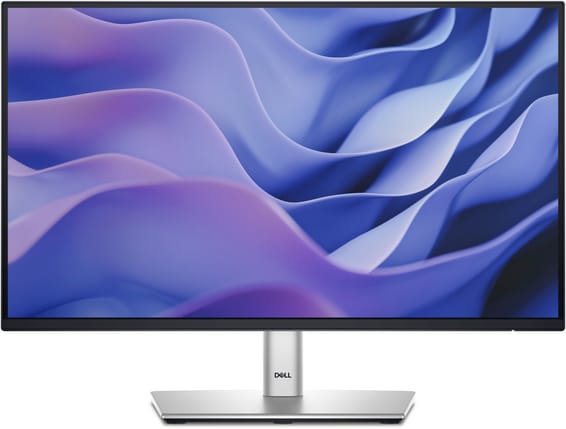
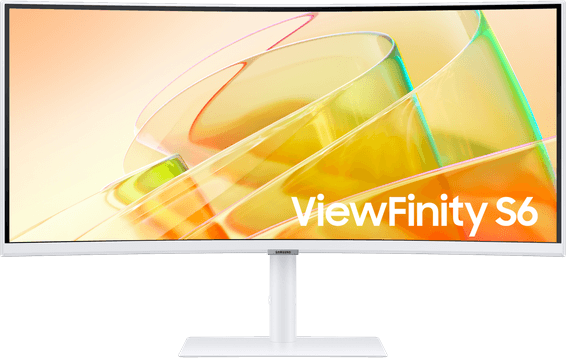
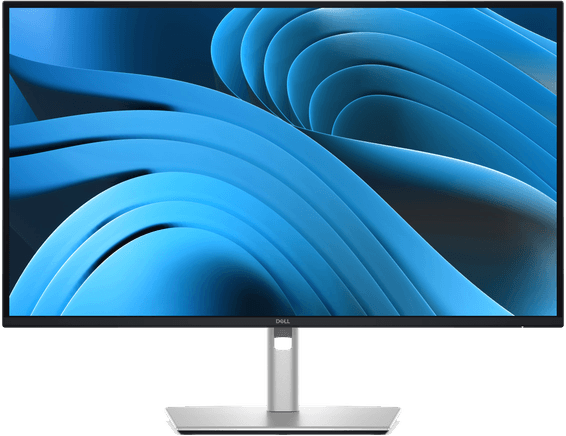
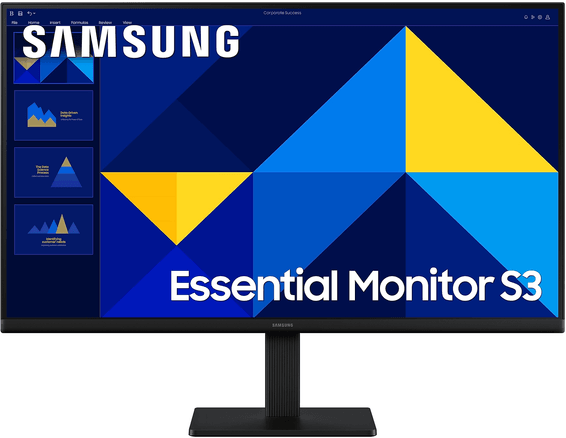
Notre rayon écrans PC et moniteurs couvre du 21 pouces bureautique à l'ultra-large professionnel, avec les gammes Dell, Lenovo, Samsung et ViewSonic les plus demandées en entreprise. Les modèles de jeu ont leur propre rayon, écrans gamer, et leur propre guide.
Équiper plusieurs postes
Pour un plateau, une salle de formation ou un renouvellement de parc, passez par un devis : réponse sous 24 h ouvrées, tarification dégressive selon les quantités, et facture au nom de votre société avec son ICE. C'est aussi le moment de standardiser — même modèle, même pied, même câble — ce qui simplifie durablement le support interne. Voir l'espace pro.
Garantie et pixels défectueux : la règle que personne ne lit
Tous nos écrans sont neufs, importés officiellement et couverts par la garantie du constructeur au Maroc ; les gammes professionnelles s'accompagnent souvent d'une garantie plus longue que les gammes grand public, ce qui est indiqué sur chaque fiche.
Sur les pixels défectueux, la référence est la norme ISO 9241-307, qui classe les écrans de la classe 0 (aucun défaut toléré) à la classe III. La plupart des écrans bureautiques sont annoncés en classe I ou II. Concrètement, en classe II, un écran Full HD peut sortir d'usine avec 4 pixels toujours allumés, 4 pixels toujours éteints et 10 sous-pixels défectueux sans être considéré comme défectueux — et le quota est proportionnel au nombre de pixels, donc quatre fois plus élevé en 4K. Un pixel isolé n'ouvre donc pas droit à un échange : c'est prévu par la norme, pas par notre politique commerciale.
À la réception, contrôlez l'écran comme le font les constructeurs : fond noir plein écran pour repérer les points allumés, puis fond blanc plein écran pour les points éteints. Signalez-nous immédiatement toute anomalie — c'est au déballage que le recours est le plus simple.
Livraison et retrait
Livraison dans tout le royaume sous 1 à 5 jours ouvrés, en emballage constructeur d'origine — le seul qui protège correctement une dalle. Retrait possible au magasin de Témara, où l'écran peut être allumé devant vous. Pour choisir en amont, notre guide bien choisir son écran PC détaille chaque critère, et le guide bien choisir son PC portable aide à vérifier ce que votre machine est capable d'afficher.
Compléter le poste de travail
Questions fréquentes
Quel écran PC choisir pour le télétravail ?
Pour le télétravail, visez un 24 pouces en Full HD ou un 27 pouces en 2K, avec un
pied réglable en hauteur et, si vous travaillez sur portable, un
port USB-C qui affiche l'image et recharge la machine. Un modèle à webcam et haut-parleurs intégrés supprime en plus la
webcam externe et le casque pour les réunions courtes. Le réseau RJ45 intégré à certains écrans donne une liaison filaire stable, bien plus fiable qu'un Wi-Fi domestique pour la visio.
Faut-il un écran 4K pour la bureautique ?
Non, sauf si la diagonale le justifie. En 27 pouces, la 4K donne 163 ppp : c'est superbe, mais il faut activer une mise à l'échelle de 150 % et vous retrouvez alors la surface de travail d'un 27 pouces
2K. En 24 pouces, la 4K est un mauvais achat : 184 ppp obligent à une mise à l'échelle de 200 %, et la surface utile retombe exactement à 1920 × 1080, celle d'un Full HD. La 4K devient réellement intéressante à partir de 32 pouces, ou en 27 pouces pour le graphisme.
Combien de watts doit délivrer le port USB-C d'un écran ?
Au moins autant que le bloc secteur d'origine de votre portable — c'est le repère le plus simple, et il ne trompe jamais. Un ultraportable se contente d'un bloc de 30 à 60 W ; un portable professionnel de 14 pouces demande 70 à 96 W selon sa configuration ; un 16 pouces ou une station de travail mobile réclame jusqu'à 140 W, au-delà de ce que délivre un écran-station courant. En dessous du besoin, l'écran apporte moins que ce que la machine consomme et le complément est pris sur la batterie : cela ne se voit pas au repos, cela se voit pendant une visioconférence ou un export. Notez aussi qu'au-delà de 60 W, il faut un câble USB-C prévu pour 5 ampères.
Un écran 27 pouces en Full HD, est-ce un bon achat ?
C'est l'un des couples diagonale/définition les plus vendus, et l'un des moins recommandables pour travailler : 1920 × 1080 étalés sur 27 pouces ne donnent que 82 ppp, contre 93 ppp sur un
24 pouces. Le texte est visiblement moins net et vous ne gagnez aucune surface utile, puisque le nombre de pixels est identique. À budget contraint, un 24 pouces de meilleure facture est un choix supérieur ; si vous voulez vraiment du
27 pouces, prenez-le en 2K.
Deux écrans de 24 pouces ou un seul ultra-large de 34 pouces ?
Deux écrans séparent mieux les tâches et coûtent souvent moins cher ; un
ultra-large 21:9 supprime la bordure centrale, ce qui est décisif quand on travaille sur un tableau ou une ligne de temps qui traverse tout l'écran. L'ultra-large 3440 × 1440 offre 34 % de largeur en plus qu'un 27 pouces 2K, mais la même hauteur utile de 1 440 pixels. Le double écran demande deux sorties vidéo sur la machine — ou une
station d'accueil.
Le câble est-il fourni avec l'écran ?
Pas toujours celui dont vous avez besoin. La plupart des écrans sont livrés avec un cordon d'alimentation et un câble HDMI ; le
câble DisplayPort n'est presque jamais fourni en entrée de gamme, alors que c'est le port à privilégier sur un PC fixe en haute définition. Le contenu de la boîte figure sur chaque fiche produit : vérifiez-le, et ajoutez au besoin le
câble ou l'adaptateur vidéo à votre commande.
Quel écran pour deux personnes qui regardent le même poste ?
Une dalle
IPS, sans hésiter. C'est la technologie dont l'image reste stable quand on la regarde de biais : les couleurs et la luminosité ne se délavent pas pour la personne assise à côté. Les dalles VA offrent un meilleur contraste mais se dégradent nettement sur les angles, et les dalles TN sont à écarter. Ajoutez un pied qui pivote latéralement, pour orienter l'écran vers votre interlocuteur sans déplacer le socle.
Livrez-vous les écrans partout au Maroc et faites-vous des devis ?
Oui. Livraison sous 1 à 5 jours ouvrés dans tout le royaume, en emballage constructeur d'origine, ou retrait au
magasin de Témara. Pour équiper plusieurs postes, un plateau ou une salle de formation,
demandez un devis : réponse sous 24 h ouvrées, tarification dégressive et facture au nom de votre société avec son ICE. Voir aussi l'
espace pro.
Les rayons de ce comparatif