
Taille et définition : deux critères qui n'en font qu'un
C'est l'erreur numéro un du rayon : choisir une grande diagonale sans regarder la définition. Or ce qui compte n'est ni l'un ni l'autre pris isolément, mais leur rapport — la densité de pixels. Trop faible, l'image est grossière et le texte crénelé ; trop élevée sans mise à l'échelle, tout devient minuscule.
Les trois couples qui fonctionnent
-
24 pouces · Full HD
Le standard bureautique
Le meilleur rapport confort/prix, et la définition parfaitement adaptée à cette diagonale.
-
27 pouces · 2K
Le meilleur compromis
De la place à l'écran, du texte net, deux fenêtres côte à côte confortablement. C'est le choix qui vieillit le mieux.
-
32 pouces · 4K
Création, finance, supervision
Pour tout métier qui affiche beaucoup d'informations à la fois et travaille sur le détail.
Le couple à éviter
Le piège
Un 27 pouces en Full HD étale le même nombre de pixels sur une surface plus grande : le texte est nettement moins net qu'en 24 pouces, et l'on ne gagne aucune place utile. C'est pourtant très répandu en entrée de gamme, précisément parce que cela permet d'annoncer une grande diagonale à bas prix. À budget contraint, préférez un 24 pouces de meilleure qualité.
La distance de recul
Un écran de bureau se regarde à environ 60 à 80 cm — la longueur d'un bras. À cette distance, 24 et 27 pouces se balaient d'un regard sans bouger la tête. Au-delà de 32 pouces sur un bureau standard, il faut tourner la tête en permanence : deux écrans de taille raisonnable sont alors préférables à un seul très grand.
Pour un écran de 21 ou 22 pouces, réservez-le aux postes d'appoint, aux caisses ou aux espaces contraints.
Écrans PC les plus commandés
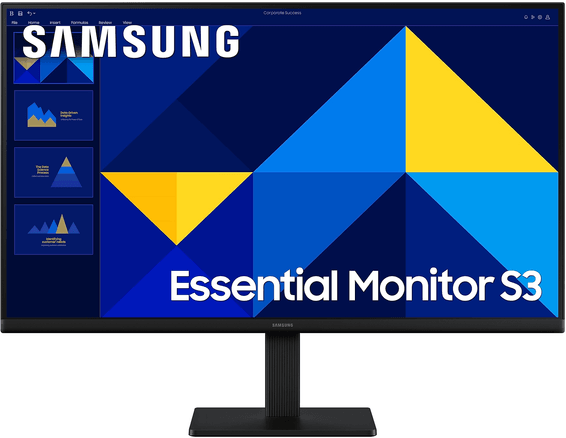 Top des ventesPromo-150 DH
Samsung
Référence produit :LS27D300GAUXENÉcran 27" Plat Full HD Samsung S30GD (LS27D300GAUXEN)
Un écran net et fluide pour le quotidien, en grand format pour plus de confort de lecture : dalle IPS aux couleurs fidèles et 100 Hz. Connectique HDMI et VGA, compatible avec les PC plus anciens.
- Dalle IPS
- 100 Hz — plus fluide qu'un écran 60 Hz classique
- Connectique HDMI et VGA — compatible avec les PC plus anciens
En stock
1 329,00 DHTTC1 329,00 DHTTC1 479,00 DH1 479,00 DHLivré partout au Maroc
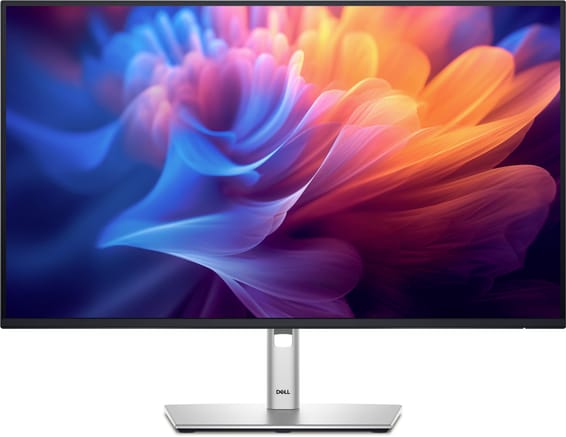 Top des ventes
Dell
Référence produit :P2725H-3YÉcran 27" Full HD Dell P2725H (P2725H-3Y)
Le grand format de cette gamme professionnelle : hub USB intégré, pied entièrement réglable et confort visuel certifié TÜV pour les longues journées.
- Dalle IPS
- Hub USB : 3 USB-A + 1 USB-C 15 W (données et recharge, pas d'affichage)
- Pied complet : hauteur 150 mm, pivot ±45°, rotation portrait 90°
En stock
2 529,00 DHTTC2 529,00 DHTTCLivré partout au Maroc
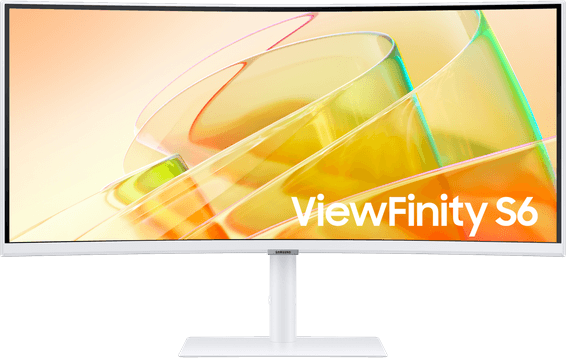 Top des ventesPromo-326 DH
Samsung
Référence produit :LS34C650TAUXENÉcran incurvé 34" Samsung Business S65TC avec Thunderbolt 4 (LS34C650TAUXEN)
Pensé pour le poste de travail multi-machines : un seul câble Thunderbolt 4 affiche l'image, recharge le PC portable (90 W) et transporte les données. Hub USB, Ethernet RJ45 et switch KVM pour piloter deux ordinateurs avec un clavier et une souris uniques.
- Résolution UWQHD 3440×1440
- Dalle VA incurvée 1800R
- Thunderbolt 4 (90 W) — affiche l'image et recharge le PC portable
En stock
5 669,00 DHTTC5 669,00 DHTTC5 995,00 DH5 995,00 DHLivré partout au Maroc
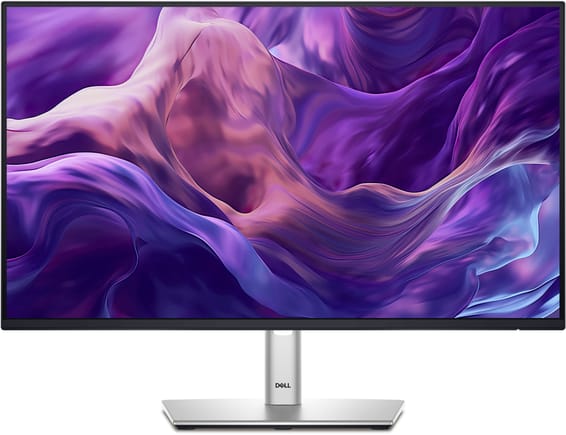 Top des ventes
Dell
Référence produit :P2425H-3YÉcran 24" Full HD Dell P2425H (P2425H-3Y)
Écran professionnel compact pour le poste de travail : hub USB intégré et pied entièrement réglable, avec un confort visuel certifié TÜV.
- Dalle IPS
- Hub USB : 3 USB-A + 1 USB-C 15 W (données et recharge, pas d'affichage)
- Pied complet : hauteur 150 mm, pivot ±45°, rotation portrait 90°
En stock
2 679,00 DHTTC2 679,00 DHTTCLivré partout au Maroc
 Top des ventes
MSI
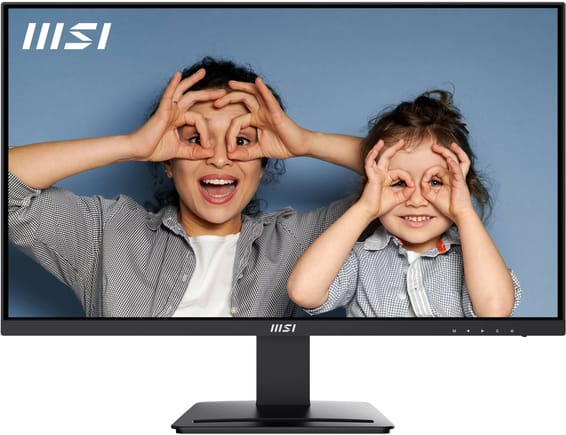
Référence produit :9S6-3PB4CH-208Écran 27" UHD 4K MSI Pro MP273U (9S6-3PB4CH-208)
Dalle IPS 10 bits à large couverture colorimétrique DCI-P3 pour des couleurs riches et fidèles : idéal pour la photo, la vidéo et le travail détaillé. Mode PIP/PBP pour deux sources à l'écran.
- Dalle IPS, larges angles de vision 178°
- Dalle 10 bits, large couverture colorimétrique DCI-P3
- HDR Ready
En stock
2 599,00 DHTTC2 599,00 DHTTCLivré partout au Maroc
 Top des ventes
Lenovo
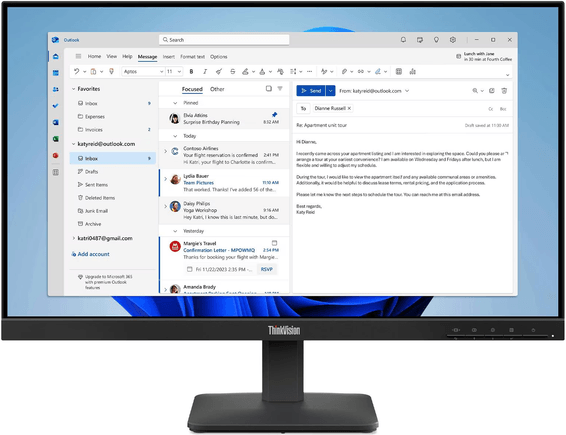
Référence produit :64B5KAT1EUÉcran Plat 24" Lenovo ThinkVision S24-4e (64B5KAT1EU)
Écran de bureau simple et net : dalle IPS Full HD à 100 Hz (ajustable à 48 Hz), pour une image fluide au quotidien. Connectique HDMI et VGA, faible lumière bleue certifiée TÜV.
- Dalle IPS Full HD
- 100 Hz (ajustable à 48 Hz) — plus fluide qu'un écran 60 Hz standard
- 1× HDMI 1.4, 1× VGA
En stock
1 569,00 DHTTC1 569,00 DHTTCLivré partout au Maroc
 Top des ventes
Lenovo
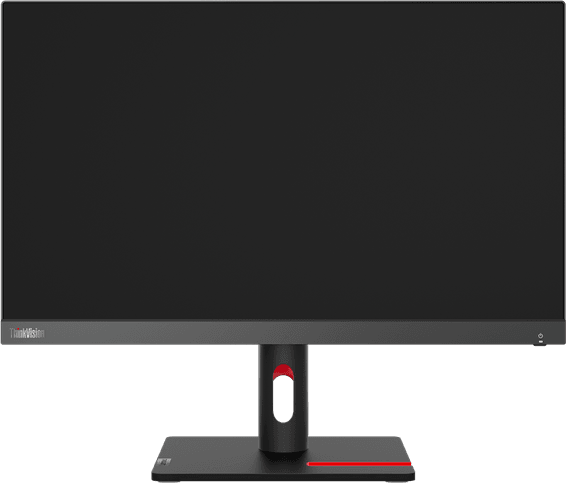
Référence produit :63FCKATBEUÉcran 21.5" Full HD Lenovo ThinkVision S22i-30 (63FCKATBEU)
Dalle IPS aux couleurs fidèles (sRGB) pour un rendu net au quotidien. Certifié Eyesafe et TÜV Rheinland contre la fatigue oculaire, format compact pour petit bureau.
- Dalle IPS, couleurs fidèles (sRGB)
- Taux de rafraîchissement 75 Hz
- HDMI et VGA
En stock
1 429,00 DHTTC1 429,00 DHTTCLivré partout au Maroc
 Top des ventes
Lenovo
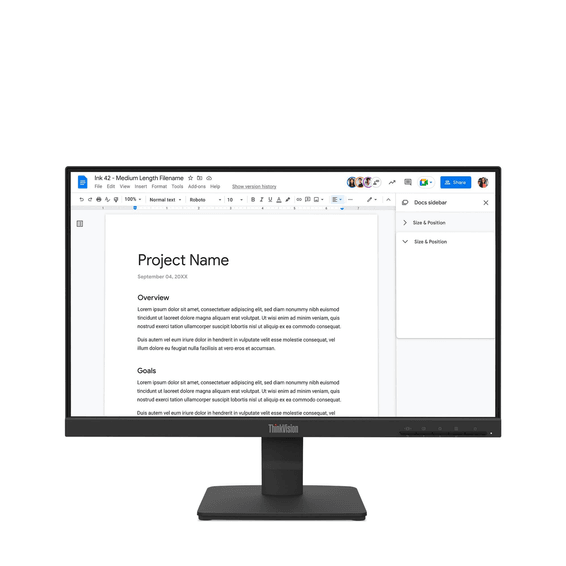
Référence produit :64CBKAT6EUÉcran Plat 22" Lenovo ThinkVision S22-4e FullHD (64CBKAT6EU)
Écran de bureau compact et fluide : dalle IPS à 100 Hz (ajustable à 48 Hz), pour un petit poste de travail net et confortable. Confort visuel certifié TÜV (sans scintillement, faible lumière bleue).
- Dalle IPS
- 100 Hz (ajustable à 48 Hz)
- 1× HDMI 1.4, 1× VGA
En stock
1 069,00 DHTTC1 069,00 DHTTCLivré partout au Maroc
Le type de dalle : IPS, VA, TN ou OLED
La dalle détermine les couleurs, le contraste, les angles de vision et la réactivité. Quatre technologies se partagent le marché, et leurs compromis sont très différents.
IPS — le choix par défaut
Couleurs fidèles et stables, angles de vision très larges : l'image ne se dégrade pas quand on décale la tête ou qu'on regarde à deux. C'est la technologie recommandée pour la bureautique, la création et l'usage partagé. Son point faible historique, le contraste moyen, s'est nettement amélioré. Voir les écrans IPS.
VA — le contraste
Des noirs beaucoup plus profonds, appréciables pour le multimédia et dans une pièce sombre. En contrepartie, les angles de vision sont plus étroits et les transitions un peu plus lentes. On la retrouve souvent sur les grandes dalles et les modèles incurvés.
TN — la réactivité brute
La plus rapide et la moins chère, mais avec des couleurs et des angles de vision médiocres. Elle ne se justifie plus que sur des écrans de compétition à très haute fréquence, ou sur des postes où l'image importe peu.
OLED — le contraste absolu
Chaque pixel s'éteint individuellement : noirs parfaits, contraste inégalé, réactivité excellente. Réserve importante en usage bureautique : une interface statique affichée des heures durant (barre des tâches, menus) présente un risque de marquage à long terme. Excellent pour la création et le multimédia, à surveiller pour un poste de travail classique.
| Dalle | Couleurs | Contraste | Angles | Réactivité | Usage |
|---|---|---|---|---|---|
| IPS | Excellentes | Correct | Très larges | Bonne | Bureautique, création |
| VA | Bonnes | Excellent | Moyens | Moyenne | Multimédia, incurvé |
| TN | Moyennes | Faible | Étroits | Excellente | Compétition, poste simple |
| OLED | Excellentes | Parfait | Très larges | Excellente | Création, multimédia |
Fréquence et temps de réponse : pour qui, vraiment ?
La fréquence de rafraîchissement (en hertz) indique combien de fois par seconde l'image se renouvelle. Le temps de réponse mesure la vitesse de transition d'un pixel entre deux couleurs.
En bureautique
60 Hz suffit parfaitement pour du texte, des tableaux et de la visioconférence. Les modèles à 75 ou 100 Hz apportent une fluidité un peu plus agréable au défilement, sans que ce soit un critère de choix. Ne payez jamais un surcoût de fréquence pour un poste bureautique : mettez cet argent dans la dalle ou l'ergonomie.
En jeu
Là, tout change. 144 Hz est le seuil d'entrée du confort, 240 Hz celui de la compétition, avec un temps de réponse annoncé de 1 ms. Ajoutez une technologie de synchronisation adaptative (FreeSync ou G-Sync selon votre carte graphique), qui aligne la fréquence de l'écran sur celle des images produites et supprime le déchirement de l'image. Voir les écrans gamer.
Un point à connaître : une fréquence élevée n'apporte rien si la carte graphique ne produit pas assez d'images. Un écran 240 Hz sur une configuration qui affiche 60 images par seconde est de l'argent gaspillé — mieux vaut un 144 Hz de meilleure qualité d'image.
L'ergonomie : le critère le plus sous-estimé
C'est le sujet dont personne ne parle en boutique et qui détermine pourtant si vous finirez vos journées avec mal au cou.
La règle
Le haut de l'écran au niveau des yeux, l'écran à une longueur de bras (60 à 80 cm). C'est pour cela qu'un pied réglable en hauteur compte plus que deux pouces de diagonale supplémentaires.
Le pied
Beaucoup d'écrans d'entrée de gamme n'offrent qu'une inclinaison. Le réglage qui compte vraiment est celui de la hauteur : sans lui, l'écran est presque toujours trop bas, et l'on passe la journée la nuque fléchie. Les réglages de pivot (rotation gauche-droite) et de rotation en mode portrait sont des bonus utiles pour le développement ou la lecture de documents longs.
La norme VESA et le bras d'écran
Un écran compatible VESA (généralement 75 × 75 ou 100 × 100 mm) peut être fixé sur un bras ou un support mural. C'est la solution la plus efficace pour libérer le bureau, régler la position au millimètre et installer facilement un second écran. Vérifiez cette compatibilité avant l'achat : elle n'est pas systématique sur l'entrée de gamme. Voir les bras et supports d'écran.
Le double écran
C'est le gain de productivité le plus net et le moins cher : deux écrans de 24 pouces coûtent souvent moins qu'un seul très grand, et permettent de vraiment séparer les tâches. Vérifiez simplement que votre ordinateur dispose de deux sorties vidéo — ou passez par une station d'accueil.
La connectique, et le port qui change tout
- HDMI : universel, présent partout. Vérifiez la version si vous visez une haute définition à haute fréquence.
- DisplayPort : le standard informatique, généralement le plus performant pour les hautes définitions et les fréquences élevées. C'est le port à privilégier sur un PC fixe.
- VGA : analogique et obsolète, encore présent sur du matériel ancien. Un adaptateur vidéo permet de raccorder un écran récent à une machine qui n'a que ce port.
L'USB-C avec Power Delivery : le vrai progrès
Sur un écran équipé, un seul câble USB-C transporte l'image, alimente le PC portable, et donne accès aux ports USB et parfois au réseau intégrés à l'écran. Concrètement : vous arrivez au bureau, vous branchez un câble, et votre portable est connecté à l'écran, au clavier, à la souris, au réseau — et en charge.
Vérifiez la puissance de charge annoncée : elle doit couvrir les besoins de votre machine. Un ultraportable se contente de 65 W, une station de travail en demande davantage. C'est aujourd'hui l'argument le plus fort pour changer d'écran quand on travaille sur portable.
Le KVM intégré
Certains écrans professionnels intègrent un commutateur KVM : un même clavier et une même souris pilotent deux ordinateurs, et l'on bascule de l'un à l'autre par un bouton. Très pratique quand on jongle entre un poste fixe et un portable.
Confort visuel : ce qui compte pour huit heures par jour
Luminosité et revêtement
Une luminosité de 250 cd/m² convient à un bureau normalement éclairé ; visez plus haut si la pièce est très lumineuse. Le revêtement compte autant : une dalle mate (antireflet) est nettement plus reposante face à une fenêtre, quand une dalle brillante renvoie tout l'environnement.
Scintillement et lumière bleue
Beaucoup d'écrans règlent leur luminosité en allumant et éteignant très rapidement le rétroéclairage — un scintillement invisible mais fatigant sur la durée. Les mentions de type « sans scintillement » signalent une gestion continue, bien plus confortable.
Les modes de réduction de la lumière bleue réchauffent la colorimétrie en soirée. Utile pour le confort, à désactiver pour tout travail sur les couleurs.
Les bordures
Les écrans sans bordures ne sont pas qu'une question d'esthétique : en configuration double écran, ils réduisent la coupure visuelle entre les deux dalles.
Incurvé, ultra-large, tactile : les formats particuliers
L'écran incurvé
La courbure rapproche les bords de l'écran de votre champ de vision. L'intérêt est réel à partir de 32 pouces et sur les formats très larges ; en dessous, il est marginal. Voir les écrans incurvés.
L'ultra-large 21:9
Un format allongé qui remplace deux écrans sans la bordure centrale : idéal pour le montage vidéo, les tableurs très larges, la supervision et le développement. À noter : toutes les applications ne gèrent pas élégamment cette largeur, et la définition verticale reste celle d'un écran classique. Voir les écrans 21:9 et les écrans larges.
Le tactile et l'interactif
Les écrans tactiles trouvent leur usage en point de vente, en accueil et en borne. Pour les salles de réunion et les salles de classe, les écrans interactifs grand format remplacent avantageusement le couple vidéoprojecteur/tableau blanc.
Quel écran pour quel usage ?
| Usage | Taille | Définition | Dalle | À exiger |
|---|---|---|---|---|
| Bureautique, poste standard | 24″ | Full HD | IPS | Pied réglable en hauteur |
| Professionnel, portable au bureau | 27″ | 2K | IPS | USB-C Power Delivery |
| Création, photo, vidéo | 27 à 32″ | 2K ou 4K | IPS ou OLED | Couverture colorimétrique |
| Finance, supervision, dev | 34″ ultra-large | 21:9 | IPS ou VA | Compatibilité VESA |
| Jeu | 24 à 27″ | Full HD ou 2K | IPS rapide | 144 Hz et sync adaptative |
| Caisse, accueil, borne | 21 à 24″ | Full HD | IPS ou TN | Tactile si nécessaire |
Compléter le poste de travail

Souris et claviers pour compléter le poste
 Top des ventes
Logitech
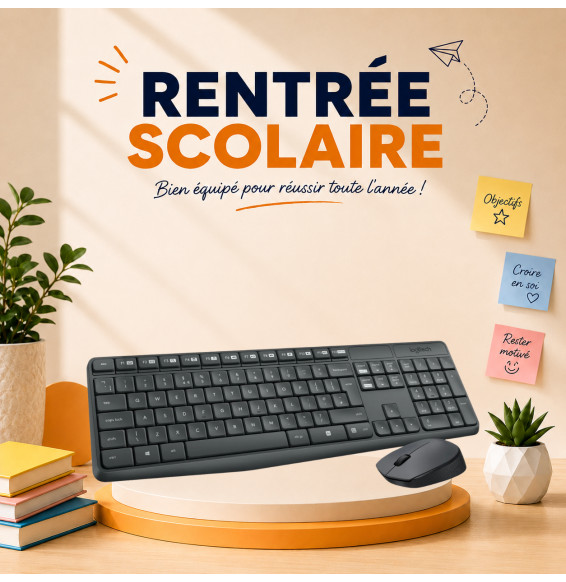
Référence produit :920-007907Clavier et souris sans fil Logitech MK235 (AZERTY Français)
Moins de 55 dB à la frappe, et un compartiment dans la souris pour ranger le récepteur en déplacement. L'autonomie annoncée atteint 36 mois pour le clavier et 12 mois pour la souris.
- Un seul nano-récepteur USB 2,4 GHz, aucun logiciel à installer
- Portée sans fil 10 m
- Autonomie 36 mois (clavier), 12 mois (souris)
En stock
199,00 DHTTC199,00 DHTTCLivré partout au Maroc
 Top des ventes
Logitech
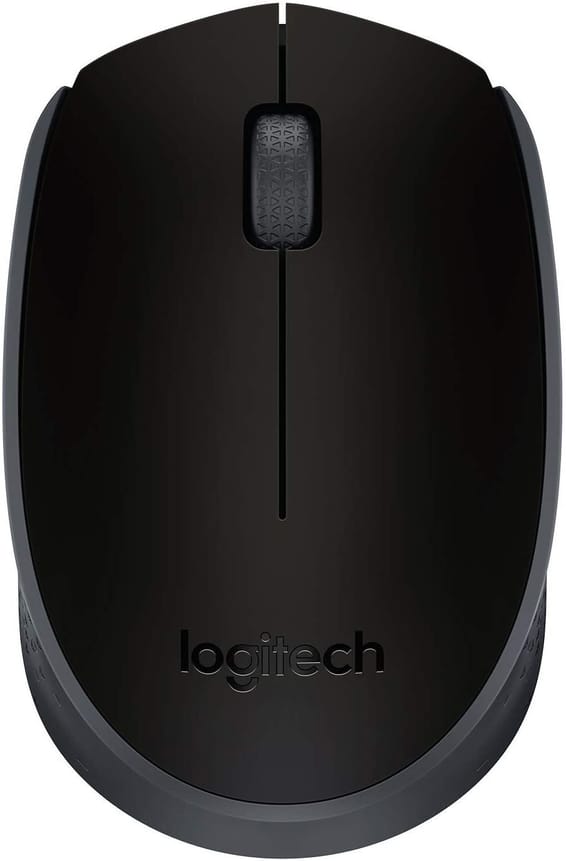
Référence produit :910-004424Souris sans fil Logitech M171 noire (910-004424)
Boîtier fabriqué avec jusqu'à 75 % de plastique recyclé, et un interrupteur pour couper l'alimentation dès qu'on range l'ordinateur. Douze mois de fonctionnement sur une pile AA.
- Récepteur USB 2,4 GHz, portée 10 m
- 1 pile AA fournie, jusqu'à 12 mois d'autonomie
- Interrupteur marche/arrêt
En stock
99,00 DHTTC99,00 DHTTCLivré partout au Maroc
 Top des ventes
Logitech
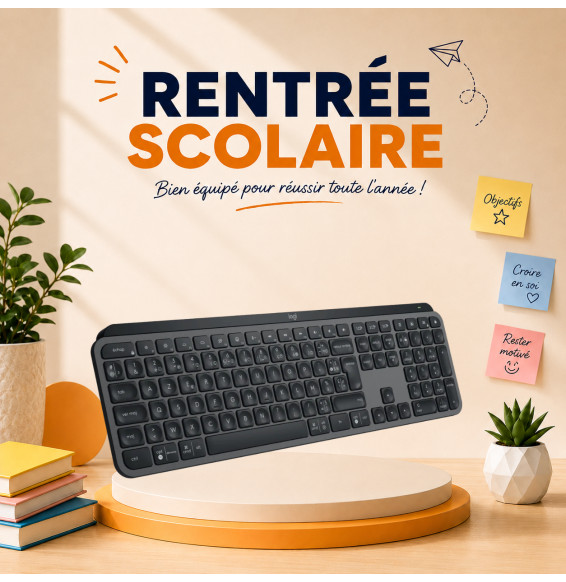
Référence produit :920-011568Clavier sans fil Logitech MX Keys S - Français (AZERTY) (920-011568)
Batterie rechargeable offrant jusqu'à 10 jours d'autonomie (5 mois sans rétroéclairage) et bascule instantanée entre 3 appareils.
- Autonomie 10 jours (5 mois sans rétroéclairage)
- Bascule entre 3 appareils (Easy-Switch)
- Bluetooth LE ou récepteur USB Logi Bolt
En stock
1 099,00 DHTTC1 099,00 DHTTCLivré partout au Maroc
 Top des ventes
Ugreen
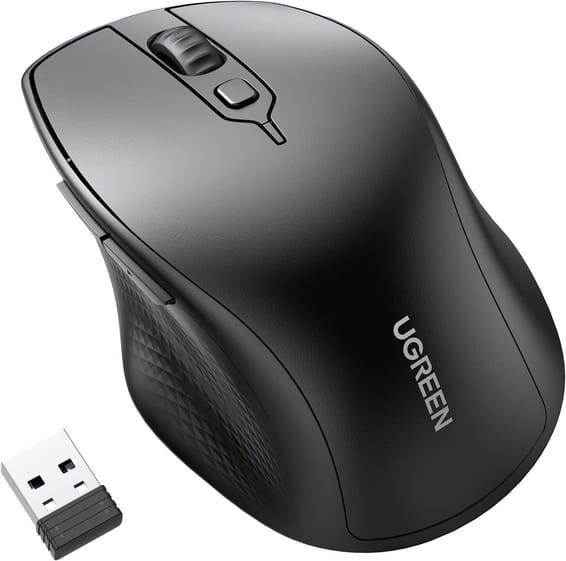
Référence produit :90395Souris sans fil Bluetooth Ugreen Silencieuse Ergonomique 2,4GHz (90395)
Cinq boutons dont deux latéraux pour naviguer sans lâcher la main, et 4 000 dpi réglables. Revêtement doux, 75 grammes, et un suivi optique qui se passe de tapis sur la plupart des surfaces.
- Deux liaisons au choix : récepteur USB 2,4 GHz ou appairage direct
- Pile AA non fournie, jusqu'à 12 mois en veille
- Sensibilité réglable jusqu'à 4 000 dpi
En stock
220,00 DHTTC220,00 DHTTCLivré partout au Maroc
 Top des ventes
Logitech
Référence produit :910-007014Souris sans fil Bluetooth Logitech Pebble 2 M350s
Rose
Trois appareils enregistrés, et un bouton pour passer de l'un à l'autre. Forme ronde ultrafine qui convient aux droitiers comme aux gauchers, pile AA préinstallée pour deux ans.
- Jusqu'à 3 appareils appairés, bascule par bouton Easy-Switch
- Pile AA préinstallée, jusqu'à 24 mois d'autonomie
- Suivi optique de 400 à 4 000 ppp
En stock
249,00 DHTTC249,00 DHTTCLivré partout au Maroc
 Top des ventes
Logitech
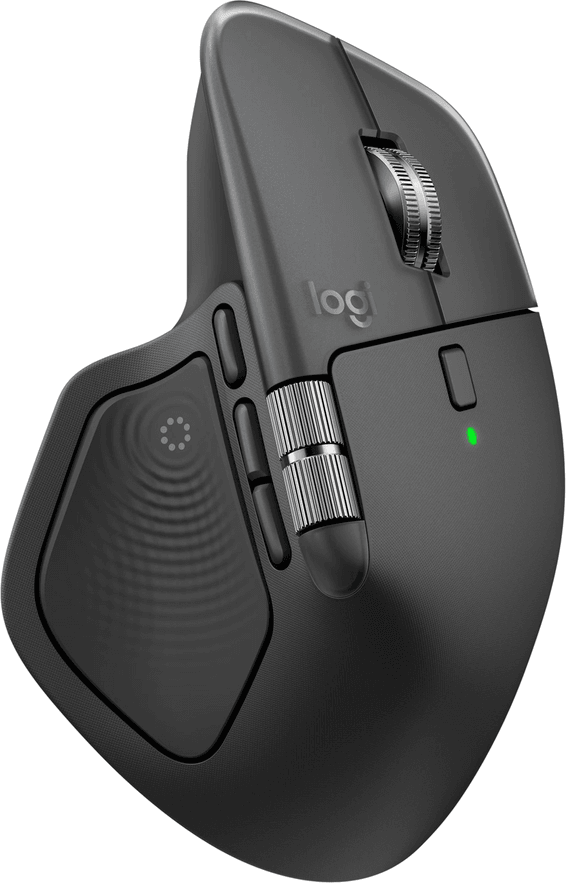
Référence produit :910-007562Souris sans fil Bluetooth Logitech MX Master 4 (910-007562)
Réglages propres à chaque application, et la fonction Flow pour piloter plusieurs ordinateurs avec un seul curseur en faisant passer les fichiers de l'un à l'autre. 70 jours d'autonomie, recharge USB-C.
- Bluetooth, plusieurs appareils appairés
- Batterie rechargeable en USB-C, jusqu'à 70 jours
- Capteur Darkfield jusqu'à 8 000 PPP, suivi sur toutes les surfaces
En stock
1 299,00 DHTTC1 299,00 DHTTCLivré partout au Maroc
 Top des ventes
Logitech
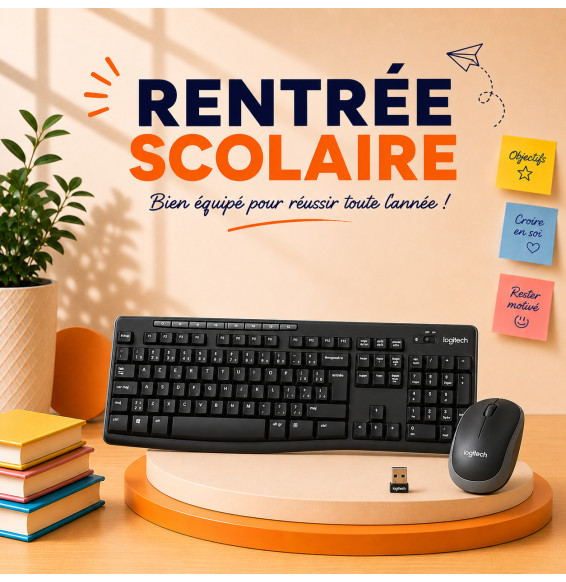
Référence produit :920-004510Logitech Wireless Desktop MK270 - Ensemble sans fil souris + clavier (AZERTY Français)
Trente-six mois d'autonomie annoncés côté clavier, douze côté souris. Le clavier de taille standard résiste aux éclaboussures et aligne huit commandes multimédia ; la souris compacte se prend en main des deux côtés.
- Un seul récepteur USB 2,4 GHz pour le clavier et la souris
- Portée sans fil 10 m
- Autonomie 36 mois (clavier), 12 mois (souris)
En stock
239,00 DHTTC239,00 DHTTCLivré partout au Maroc
 Top des ventes
Logitech
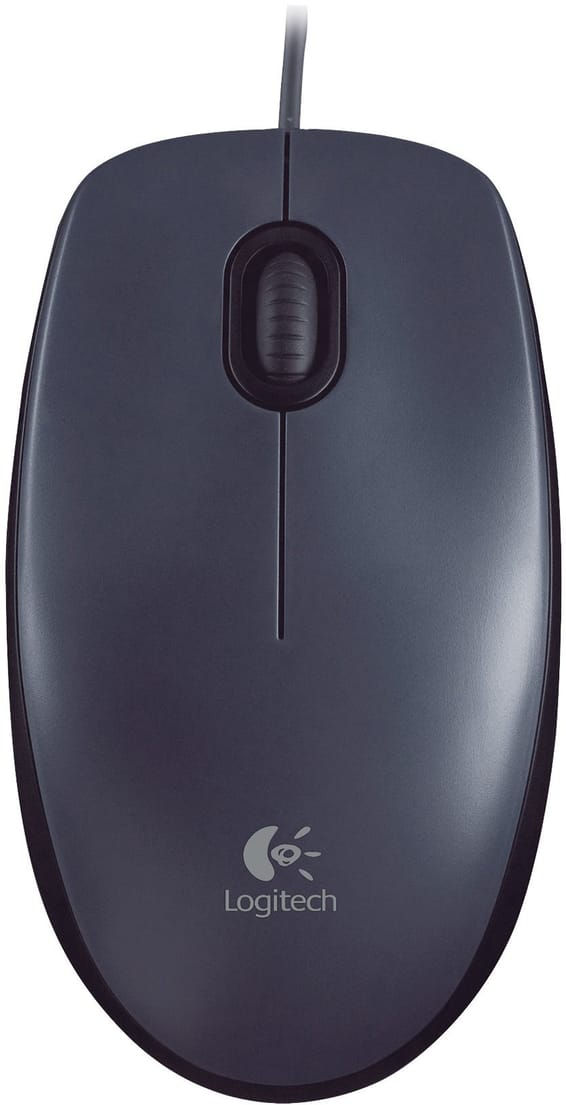
Référence produit :910-001793Souris filaire Logitech Mouse M90 - USB
Basique à 1000 dpi avec roulette de défilement, sans bouton programmable ni batterie à gérer.
- Résolution 1000 dpi
- 2 boutons + roulette de défilement
- Sans bouton programmable
En stock
39,00 DHTTC39,00 DHTTCLivré partout au Maroc
Les erreurs à ne pas commettre
- Prendre un 27 pouces en Full HD. L'image est moins nette qu'en 24 pouces et l'on ne gagne pas de place utile.
- Payer de la fréquence pour de la bureautique. 144 Hz n'apporte rien sur un tableur. Cet argent est mieux placé dans la dalle ou le pied.
- Ignorer le réglage en hauteur. Un écran trop bas se paie en tensions cervicales, tous les jours, pendant des années.
- Oublier la compatibilité VESA. On y pense le jour où l'on veut un bras d'écran — c'est-à-dire trop tard.
- Négliger l'USB-C quand on travaille sur portable. C'est le seul critère qui transforme réellement le poste de travail.
- Choisir un écran brillant face à une fenêtre. Vous passerez vos journées à vous voir dedans.
Acheter son écran PC au Maroc
Notre rayon écrans couvre du 21 pouces bureautique au format ultra-large professionnel, avec les marques de référence : Dell, HP, Samsung, Lenovo, MSI, AOC, ViewSonic et Philips.
Chaque fiche indique la diagonale, la définition, le type de dalle, la fréquence et la connectique : les cinq critères qui suffisent à comparer. Tous nos écrans sont neufs et garantis officiellement au Maroc.
Livraison sous 1 à 5 jours ouvrés partout dans le royaume, ou retrait au magasin de Témara. Pour équiper plusieurs postes — ou un plateau entier — demandez un devis : réponse sous 24 h ouvrées, facture au nom de votre société avec son ICE. Voir aussi l'espace pro.